


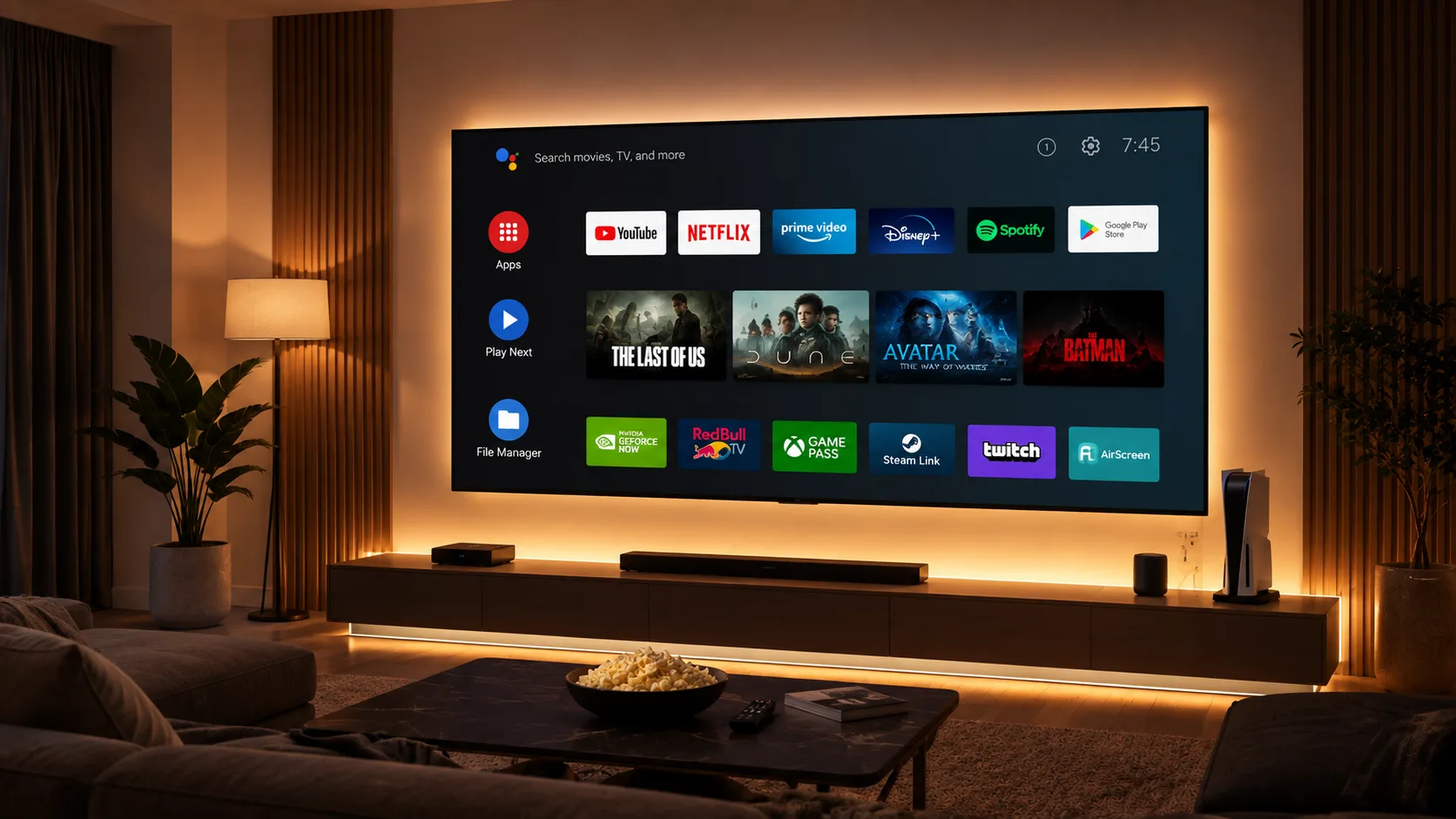
Adquirir un televisor o reproductor con Android TV o Google TV equivale a instalar una plataforma informática completa en el salón de casa. Dispositivos populares como el Chromecast con Google TV, la Xiaomi TV Box o la NVIDIA Shield cuentan con la flexibilidad del sistema operativo móvil de Google, pero adaptado para ser controlado con un mando a distancia tradicional.
El problema habitual es que la configuración de fábrica suele venir saturada de recomendaciones comerciales o limitada a las grandes plataformas de contenido. Para transformar tu pantalla en un centro multimedia verdaderamente personalizado, hace falta equiparla con el software adecuado. A continuación, encontrarás un análisis exhaustivo de las mejores aplicaciones para Android TV, divididas por categorías clave para sacarle todo el partido a tu equipo.
1. Streaming y Televisión en Vivo
El streaming es el pilar fundamental de las Smart TV. Más allá de plataformas tradicionales con suscripción como Netflix, Prime Video o Disney+, existen alternativas abiertas e independientes que amplían el catálogo de forma exponencial.
Pluto TV

Funciones: Servicio de televisión por streaming gratuito financiado por publicidad (FAST). Ofrece más de 100 canales temáticos en directo (cine, series retro, deportes, animación, noticias) y una amplia sección de contenidos bajo demanda.
Ventajas:
- 100% gratuita y sin necesidad de registrarse ni crear cuenta.
- Navegación fluida tipo parrilla televisiva tradicional.
- Catálogo en constante renovación.
Desventajas: Incluye pausas publicitarias durante las transmisiones y la resolución de vídeo está limitada a 1080p sin opciones de HDR.
¿Por qué vale la pena instalarla? Es la app idónea para encender el televisor y poner contenido de fondo o descubrir programas sin pagar suscripciones adicionales.
Kodi
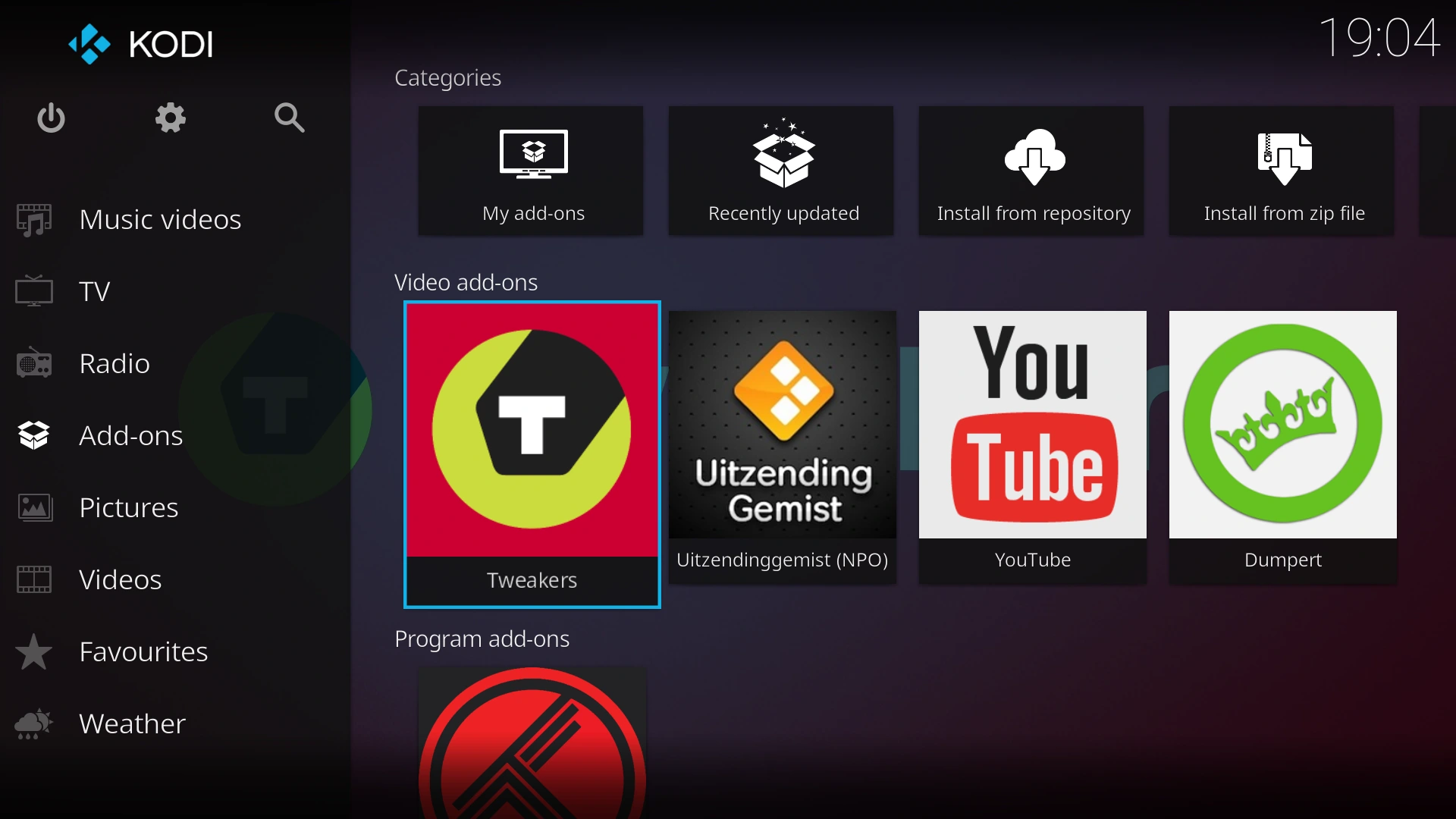
Funciones: El centro multimedia de código abierto por excelencia. Permite organizar bibliotecas locales de películas, música y fotos, así como conectar servidores en red e instalar complementos (addons) para streaming en directo y podcasts.
Ventajas:
- Nivel de personalización absoluto mediante pieles (skins).
- Soporte nativo para casi cualquier formato de vídeo, audio y subtítulos.
- Integración completa con listas IPTV y almacenamiento en red (NAS).
Desventajas: Su interfaz inicial puede resultar abrumadora y exige un proceso de configuración previo para aprovechar sus capacidades avanzadas.
¿Por qué vale la pena instalarla? Si deseas unificar toda tu colección multimedia privada y servicios de red bajo una sola interfaz profesional, Kodi es la opción más potente del mercado.
Plex
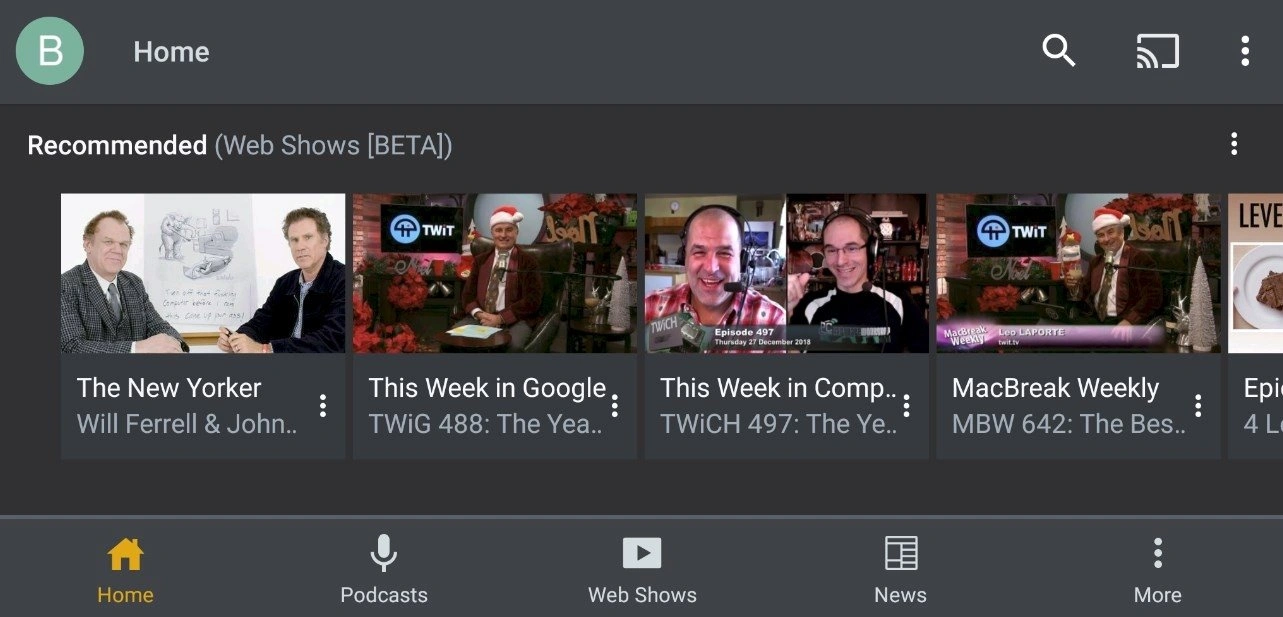
Funciones: Plataforma cliente-servidor que organiza tus archivos de vídeo y música almacenados en un ordenador o disco de red, presentándolos en tu Android TV con portadas, sinopsis y repartos, al más puro estilo de un servicio de streaming comercial.
Ventajas:
- Transcodificación al vuelo según la velocidad de la red local.
- Interfaz gráfica pulida y elegante.
- Incluye miles de películas y canales de televisión en vivo gratuitos.
Desventajas: Requiere tener un ordenador o servidor dedicado encendido para acceder a tu propia biblioteca.
¿Por qué vale la pena instalarla? Ofrece la forma más estética y sencilla de disfrutar de tus archivos personales almacenados en el PC directamente en la televisión del salón.
2. Reproductores Multimedia de Alto Rendimiento
Los reproductores por defecto de Android TV suelen quedarse cortos al intentar leer archivos pesados almacenados en discos duros externos o memorias USB. Estas herramientas garantizan fluidez absoluta sin desfases de audio.
VLC for Android

Funciones: La versión para televisor del famoso reproductor multiplataforma. Es capaz de abrir cualquier archivo local o de red mediante protocolos como SMB, FTP o DLNA.
Ventajas:
- Sin anuncios ni compras integradas.
- Soporta archivos MKV, AVI, MOV, FLAC y pistas de audio / subtítulos múltiples.
- Aceleración por hardware eficiente.
Desventajas: La interfaz adaptada a TV es algo austera y no organiza el contenido por portadas automáticas.
¿Por qué vale la pena instalarla? Es la navaja suiza imprescindible para cuando un archivo multimedia no abre con la aplicación por defecto del televisor.
Just Player
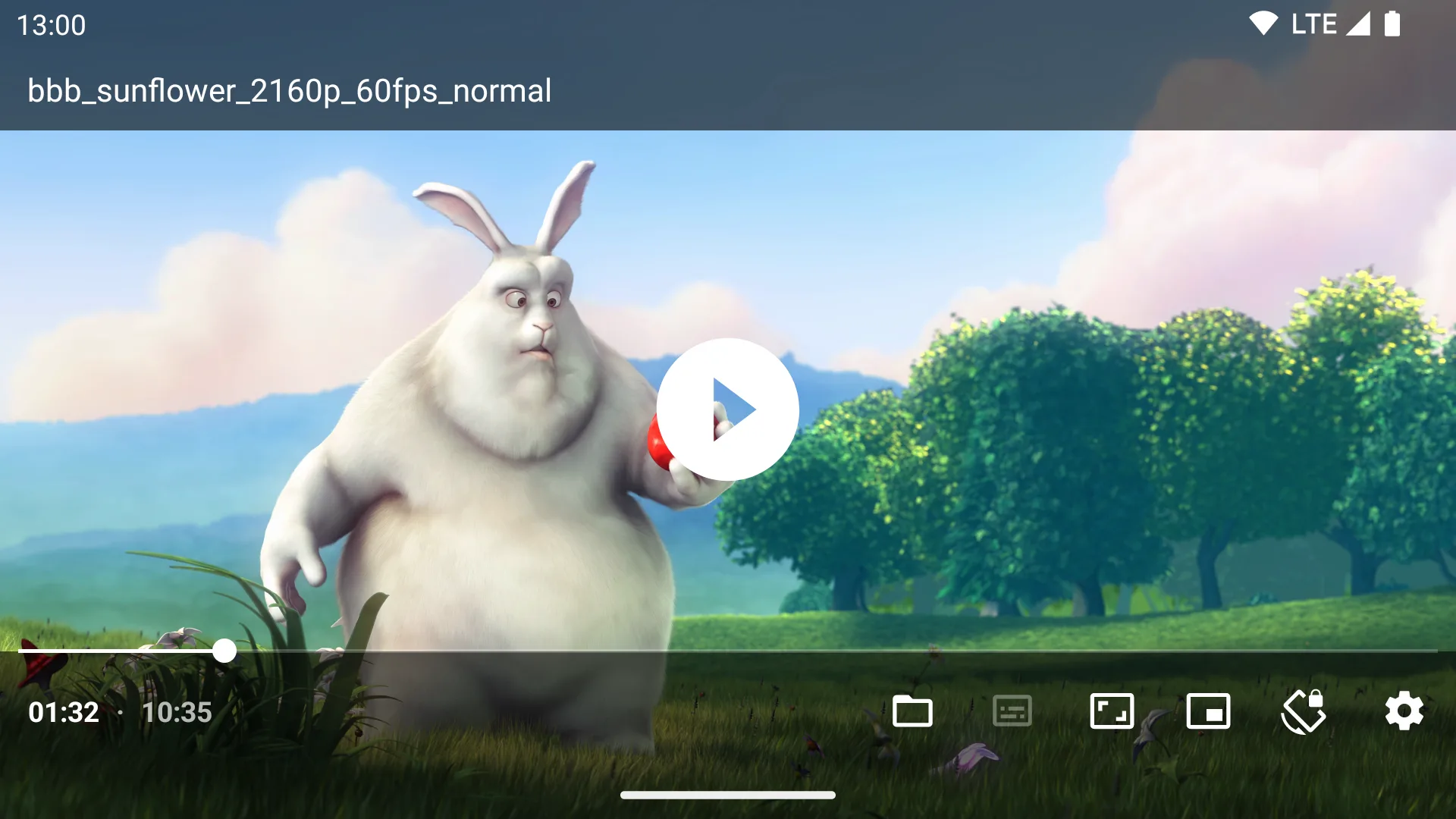
Funciones: Un reproductor ultraligero enfocado exclusivamente en el rendimiento, desarrollado a partir de la librería ExoPlayer de Android.
Ventajas:
- Soporte nativo para formatos avanzados de imagen como HDR10+ y Dolby Vision.
- Passthrough de audio directo para Dolby Atmos y DTS-HD a barras de sonido o receptores AV.
- Consumo mínimo de memoria RAM y procesamiento.
Desventajas: Carece de menús visuales avanzados; requiere seleccionar archivos desde un gestor.
¿Por qué vale la pena instalarla? Si reproduces archivos de gran tamaño (4K remux de 50 GB o más) y buscas la mayor fidelidad de imagen y sonido sin tirones, esta app es la mejor alternativa.
3. Administradores de Archivos y Transferencia
Gestionar el almacenamiento interno y enviar aplicaciones externas al televisor suele ser uno de los mayores desafíos en Android TV. Estas apps eliminan la necesidad de conectar cables o mover memorias USB constantemente.
X-plore File Manager
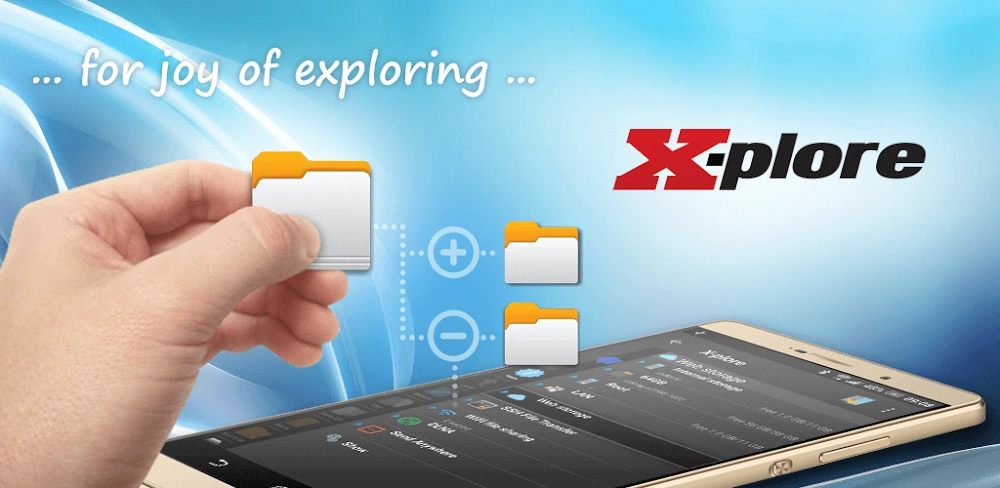
Funciones: Administrador de archivos de doble panel diseñado para ser manipulado cómodamente con la cruceta del mando a distancia. Permite explorar carpetas internas, memorias USB, servidores en la nube (Google Drive, OneDrive) y conexiones FTP.
Ventajas:
- Diseño de doble ventana para copiar y mover elementos con agilidad.
- Instalador de paquetes APK integrado.
- Permite compartir archivos por Wi-Fi mediante un servidor web propio.
Desventajas: Su aspecto gráfico recuerda a los sistemas operativos clásicos, lo que puede requerir un par de minutos de adaptación.
¿Por qué vale la pena instalarla? Es la herramienta de gestión de sistema más completa y estable para controlar todo lo que ocurre dentro de la memoria de tu televisor.
Send Files to TV (SFTTV)
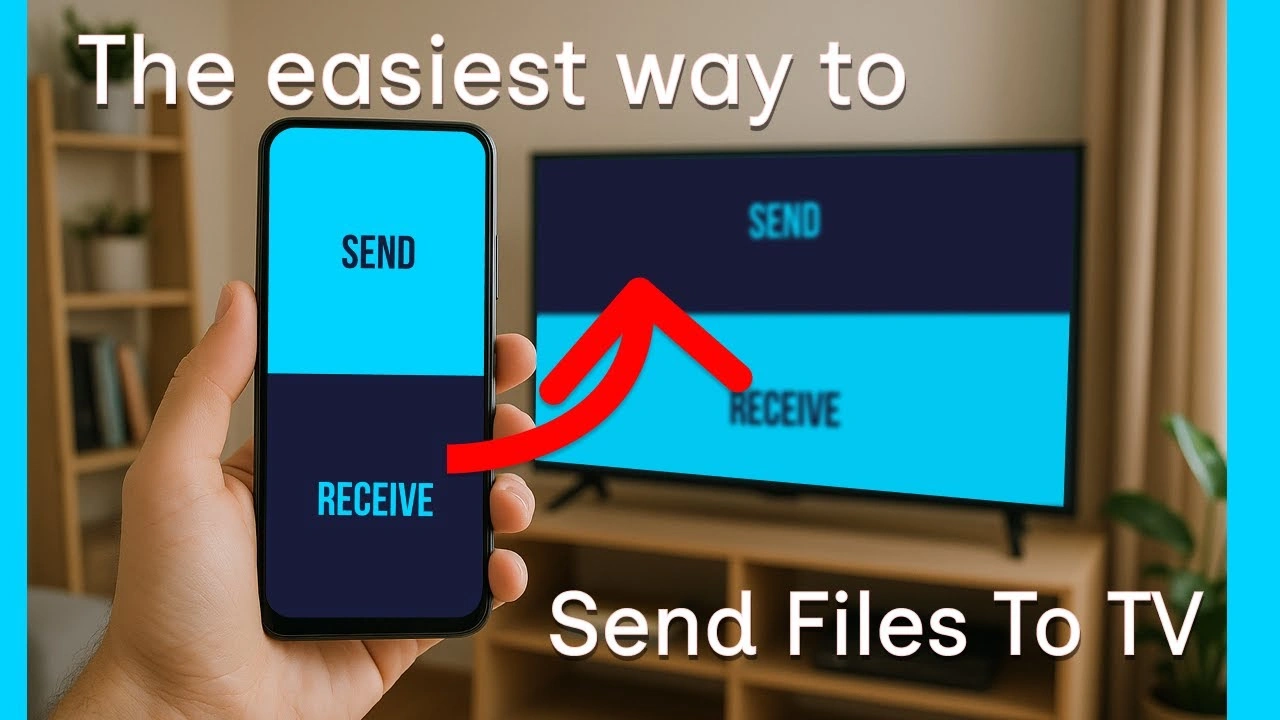
Funciones: Aplicación enfocada exclusivamente en la transferencia rápida de archivos entre tu teléfono móvil, ordenador y la Smart TV a través de la red Wi-Fi local.
Ventajas:
- Proceso simple: un botón para «Enviar» y otro para «Recibir».
- Detección automática de dispositivos conectados a la misma red.
- Velocidades de transferencia elevadas.
Desventajas: Es necesario tener la aplicación instalada en ambos dispositivos para poder transferir elementos.
¿Por qué vale la pena instalarla? Permite pasar instaladores APK o imágenes descargadas en el smartphone a la televisión en cuestión de segundos y sin complicadas configuraciones de red.
4. Navegadores Web para Pantallas Grandes
La mayoría de los navegadores móviles sufren en Android TV porque requieren una pantalla táctil. Sin embargo, existen opciones optimizadas específicamente para control remoto.
TV Bro

Funciones: Navegador web de código abierto creado desde cero para televisores. Incluye un puntero suave controlado con la cruceta del mando, gestor de descargas y soporte para pestañas múltiples.
Ventajas:
- Bloqueador de anuncios (AdBlock) integrado.
- Soporte para marcadores y cambio de agente de usuario (Desktop / Mobile).
- Navegación ágil y ligera.
Desventajas: No se sincroniza directamente con las cuentas de Google Chrome para importar el historial.
¿Por qué vale la pena instalarla? A diferencia de versiones adaptadas de Chrome o Firefox, TV Bro se controla de manera impecable utilizando únicamente el mando nativo del televisor.
JioPages TV
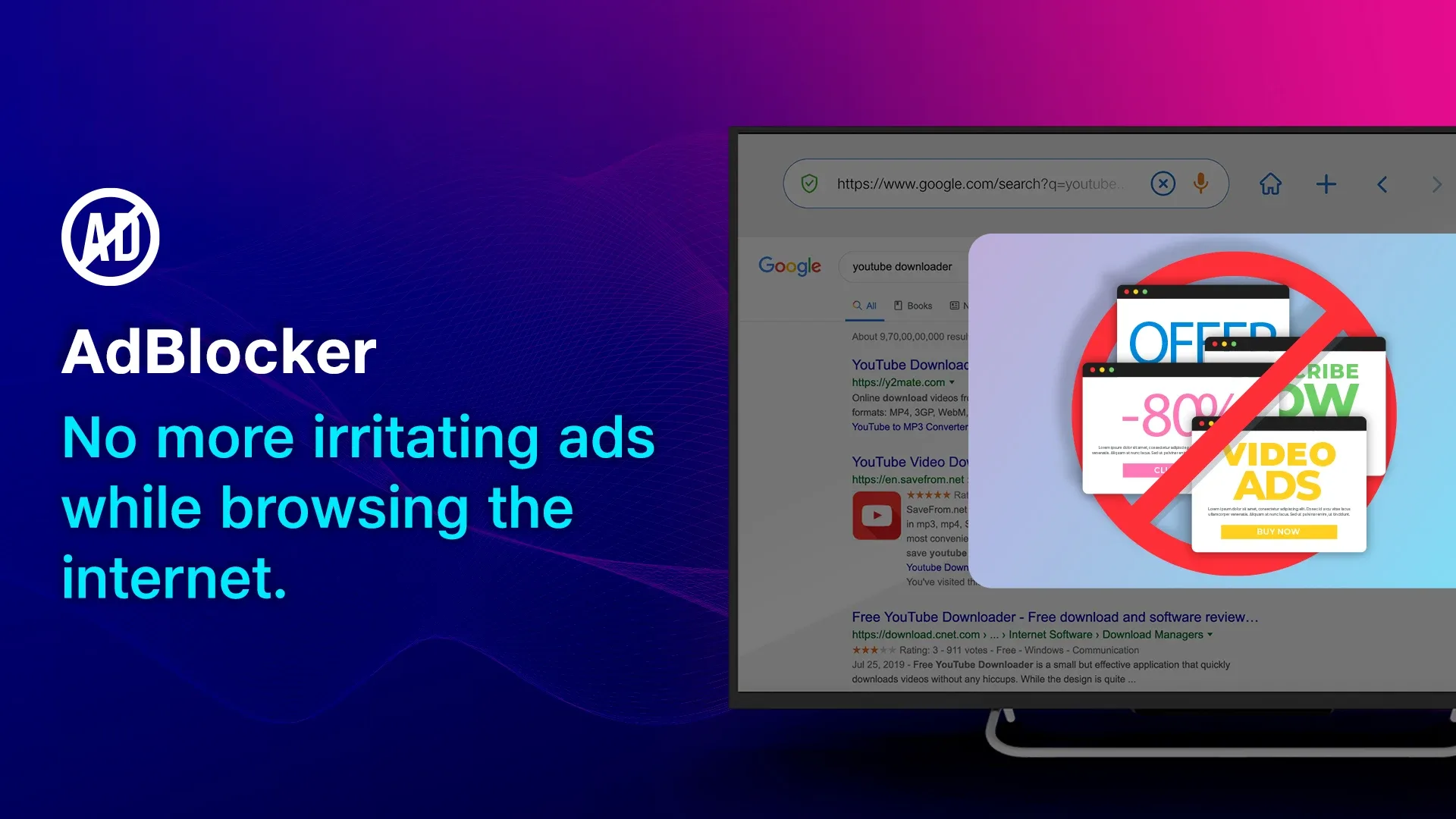
Funciones: Un navegador diseñado para Smart TV que ofrece modos de navegación por voz, noticias resumidas, reproductor de vídeo integrado y diferentes modalidades de visualización.
Ventajas:
- Permite alternar entre un modo de ratón virtual y un modo de selección por bloques.
- Pestaña de incógnito integrada.
- Carga rápida de vídeos incrustados en sitios web.
Desventajas: Contiene algunas recomendaciones de contenido regional que no se pueden desactivar del todo.
¿Por qué vale la pena instalarla? Ofrece una experiencia de navegación moderna y estilizada para consultar blogs, leer periódicos o buscar información directamente desde el sofá.
5. Herramientas y Utilidades Imprescindibles
Estas aplicaciones potencian las capacidades del sistema operativo, permitiendo personalizar botones, instalar aplicaciones externas o limpiar la interfaz de anuncios indeseados.
Downloader by AFTVnews
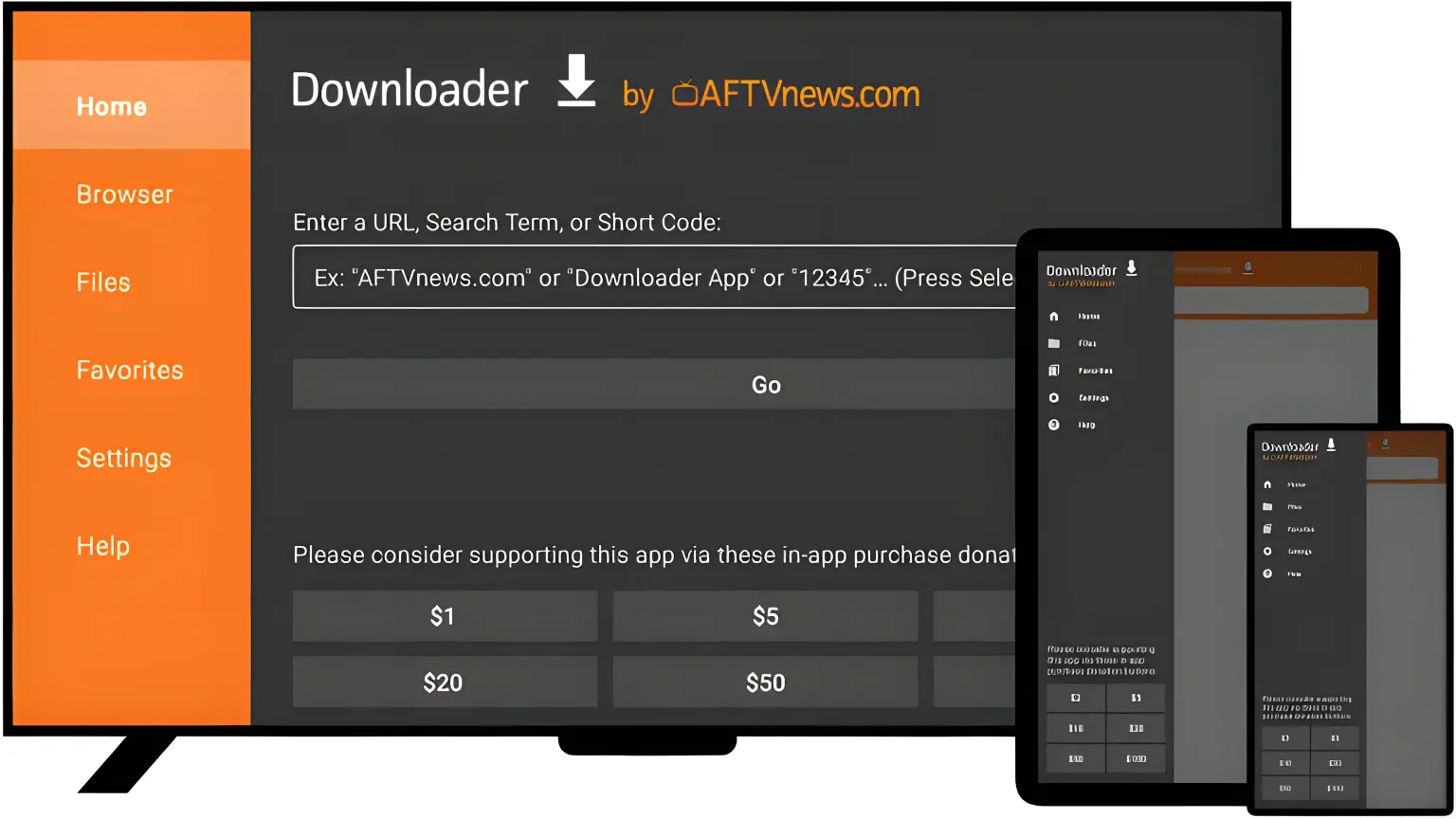
Funciones: Combina un navegador web básico con un gestor de descargas capaz de bajar e instalar archivos directamente desde enlaces URL o mediante códigos numéricos cortos.
Ventajas:
- El estándar indiscutible para realizar sideloading (instalación de APKs externos).
- Interfaz sencilla e intuitiva.
- Totalmente gratuita.
Desventajas: Su navegador integrado es muy elemental para la consulta de sitios web complejos.
¿Por qué vale la pena instalarla? Es la primera aplicación que debe instalarse en cualquier Android TV para desbloquear el acceso a aplicaciones que no están publicadas en la tienda oficial Google Play Store.
Button Mapper
Funciones: Permite reasignar las acciones de los botones del mando a distancia. Puedes configurar toques simples, dobles o pulsaciones prolongadas para ejecutar tareas específicas.
Ventajas:
- Permite reutilizar botones dedicados a servicios no suscritos (como accesos directos patrocinados) para abrir cualquier app favorita.
- Posibilidad de configurar atajos para hacer capturas de pantalla, silenciar o cambiar de canal.
Desventajas: Exige habilitar permisos de accesibilidad en los ajustes del sistema operativo.
¿Por qué vale la pena instalarla? Maximiza la comodidad diaria permitiéndote adaptar el control remoto a tus verdaderas rutinas de uso.
Projectivity Launcher
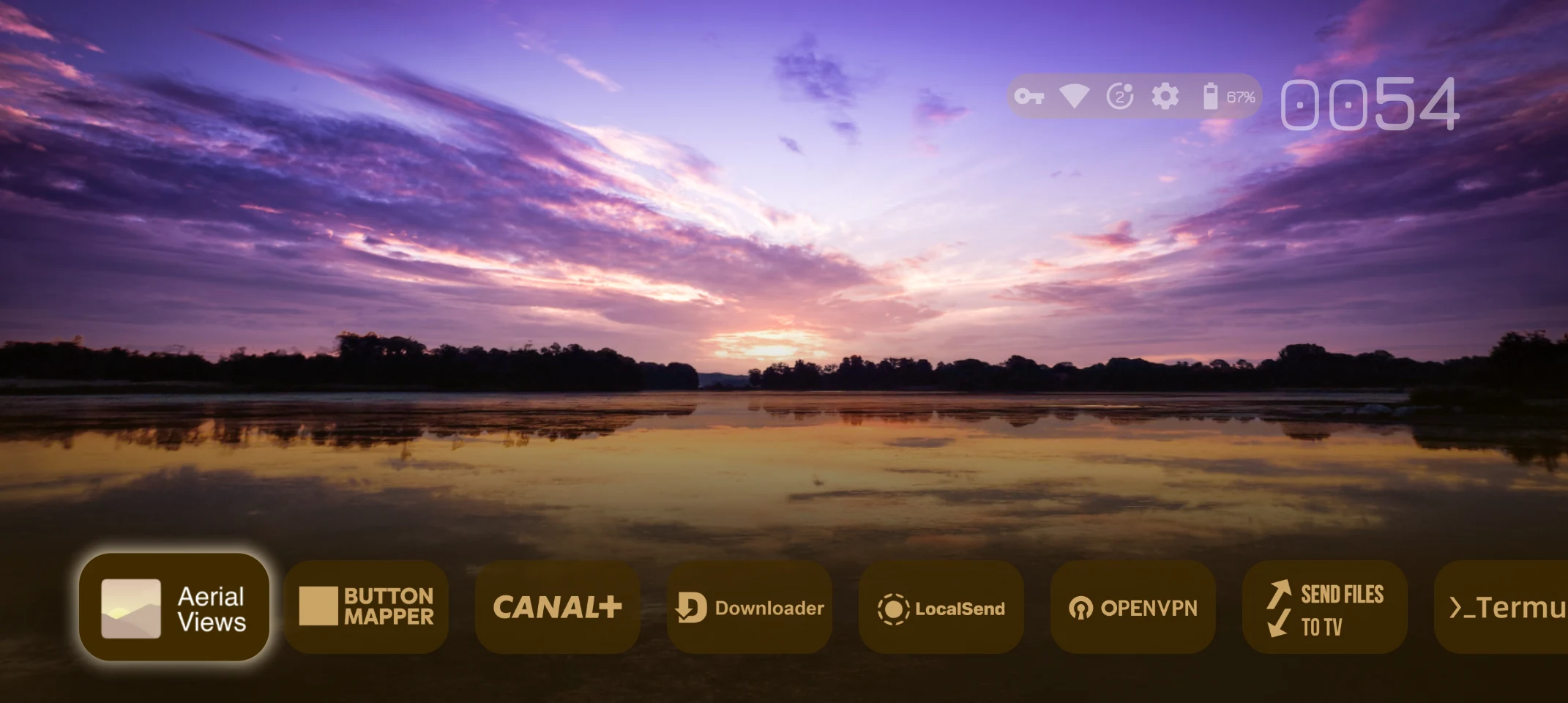
Funciones: Un lanzador de pantalla de inicio alternativo que reemplaza la interfaz original de Android TV o Google TV por un diseño minimalista, ordenado y sin publicidad.
Ventajas:
- Elimina los banners patrocinados y las recomendaciones comerciales agresivas.
- Aumenta notablemente la velocidad de respuesta en televisores con hardware limitado.
- Permite categorizar accesos directos y cambiar fuentes de entrada (HDMI) fácilmente.
Desventajas: Requiere realizar un pequeño proceso de configuración para establecerlo como launcher permanente.
¿Por qué vale la pena instalarla? Devuelve el control visual de la pantalla principal al usuario y libera recursos del sistema para un funcionamiento más fluido.
6. Productividad y Conectividad
Aunque el televisor se utiliza principalmente para el ocio, añadir herramientas de duplicación de pantalla y conectividad rápida facilita el trabajo colaborativo o la proyección de documentos.
AirScreen
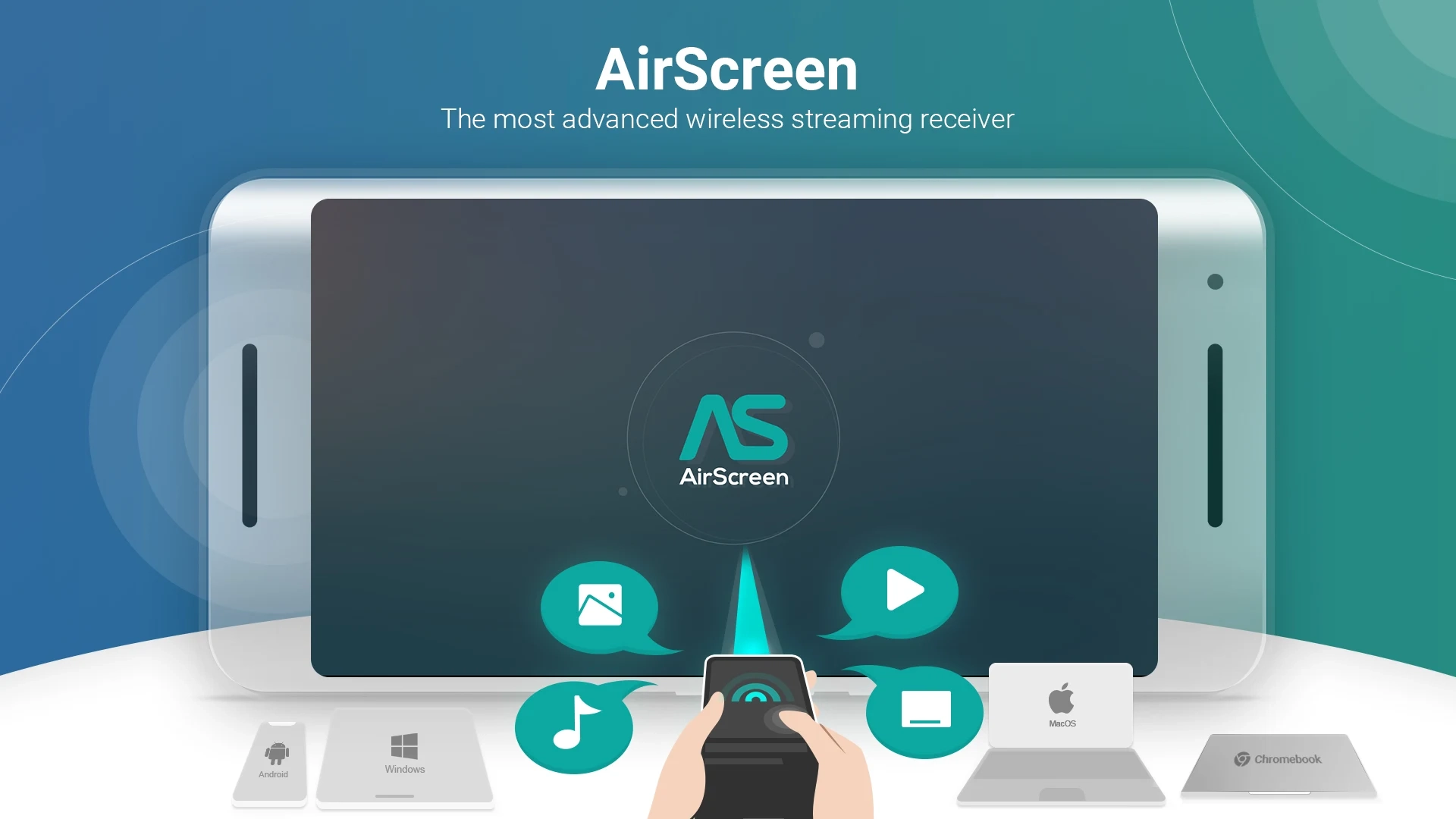
Funciones: Receptor de proyección inalámbrica universal compatible con protocolos AirPlay (Apple), Google Cast, Miracast y DLNA.
Ventajas:
- Permite duplicar la pantalla de iPhone, iPad, ordenadores Mac, dispositivos Android y portátiles Windows sin instalar hardware adicional.
- Soporte para reproducción de contenido en alta definición.
- Fácil vinculación mediante red Wi-Fi o código QR.
Desventajas: La versión gratuita muestra anuncios breves antes de iniciar la transmisión.
¿Por qué vale la pena instalarla? Resuelve al instante las incompatibilidades de transmisión de vídeo entre dispositivos de Apple y el sistema Android TV.
7. Tabla Comparativa de las Mejores Aplicaciones para Android TV
A continuación se sintetizan las características principales de las aplicaciones imprescindibles analizadas en esta guía:
| Aplicación | Categoría | Precio | Punto Fuerte | Recomendada Para |
|---|---|---|---|---|
| Pluto TV | Streaming / TV Vivo | Gratis | Canales en directo sin registro | Ver televisión variada sin pagar |
| Kodi | Centro Multimedia | Gratis (Código abierto) | Personalización e integración total | Organizar grandes colecciones de vídeo |
| Plex | Streaming Local | Gratis (Opción Pass) | Interfaz tipo Netflix para tu PC | Transmitir la biblioteca del PC a la TV |
| VLC for Android | Reproductor | Gratis | Compatibilidad universal de códecs | Reproducir cualquier pendrive o disco USB |
| Just Player | Reproductor | Gratis | Soporte HDR10+ / Dolby Atmos sin lag | Archivos 4K remux de máxima calidad |
| X-plore | Gestor de Archivos | Gratis (Donación) | Panel doble y conexión en nube | Administrar carpetas y mover APKs |
| Send Files to TV | Utilidades / Red | Gratis | Envío de archivos desde el móvil por Wi-Fi | Transferir APKs en 2 clics |
| TV Bro | Navegador Web | Gratis | Puntero adaptado a mando + AdBlock | Navegar por internet cómodamente |
| Downloader | Herramientas | Gratis | Descarga directa de APKs por código/URL | Instalar apps no disponibles en Play Store |
| Projectivity Launcher | Personalización | Gratis (Opción Premium) | Interfaz limpia sin anuncios patrocinados | Acelerar televisores lentos u ordenados |
| GeForce NOW | Juegos en la Nube | Gratis / Suscripción | Gráficos de PC de gama alta en la TV | Gamers sin consola física |
| AirScreen | Conectividad | Gratis (Con anuncios) | Compatibilidad con AirPlay de Apple | Duplicar pantalla de iPhone / Mac en TV |
8. Guía de Instalación: Cómo Instalar Aplicaciones en Android TV
Método 1: Desde la Google Play Store Oficial
- Abre la aplicación Google Play Store desde el menú principal de tu Smart TV.
- Utiliza el icono de la lupa o la búsqueda por voz para escribir el nombre de la aplicación elegida.
- Haz clic en el botón Instalar y espera a que el proceso finalice automáticamente.
Método 2: Instalación de Archivos APK Externos (Sideloading)
Si la aplicación que deseas no figura en la tienda oficial de tu región o televisión, puedes instalar el archivo APK de forma manual siguiendo estos pasos:
- Descarga la aplicación Downloader by AFTVnews desde la Google Play Store.
- Ve a los Ajustes de la TV > Sistema > Información y pulsa 7 veces consecutivas sobre «Compilación del SO Android TV» hasta activar las Opciones de desarrollador.
- Dirígete a Ajustes > Aplicaciones > Seguridad y restricciones > Fuentes desconocidas y concede permiso a la app Downloader.
- Abre Downloader, escribe la URL directa del archivo APK (obtenido de repositorios seguros como APKMirror) o ingresa un código de descarga rápido, y presiona Go.
- Una vez finalizada la descarga, pulsa en Instalar.
Preguntas Frecuentes (FAQ)
¿Cuál es la diferencia entre Android TV y Google TV?
Android TV es el sistema operativo base desarrollado por Google. Google TV es la capa de personalización e interfaz gráfica moderna instalada sobre las versiones más recientes de Android TV (a partir de Android 10/12). Ambas plataformas comparten la misma compatibilidad con aplicaciones y la tienda Google Play Store.
¿Es seguro instalar aplicaciones fuera de la tienda oficial (sideloading)?
Sí, siempre y cuando obtengas los archivos APK de fuentes confiables y verificadas como APKMirror. El sistema Android analiza la integridad del instalador antes de ejecutarlo. Evita descargar instaladores de foros no moderados o sitios web desconocidos.
¿Por qué algunas aplicaciones instaladas no aparecen en la pantalla de inicio?
Si instalaste una aplicación diseñada originalmente para teléfonos móviles y no para televisores, es posible que el launcher oficial de Android TV no genere un acceso directo automático. Para abrirlas, puedes utilizar un explorador de archivos como X-plore o instalar un lanzador secundario como Sideload Launcher.
¿Qué puedo hacer si una aplicación se cierra sola o va muy lenta?
Dirígete a Ajustes > Aplicaciones > [Nombre de la App] y selecciona la opción Forzar detención seguida de Borrar caché. Si el problema persiste, reinicia el televisor o verifica si existe una actualización disponible en la Play Store.