


Las redes de anuncios integran rastreadores (trackers) diseñados para vigilar tu historial de navegación, tu ubicación geográfica y tus hábitos de consumo. Por ello, aprender cómo bloquear anuncios en Android no es solo una cuestión de estética o comodidad, sino un paso fundamental para garantizar la privacidad y seguridad Android de tu información personal. A lo largo de esta guía definitiva, analizaremos de forma detallada todos los métodos disponibles para limpiar tu dispositivo de anuncios molestos.
¿Por qué aparecen anuncios en Android?
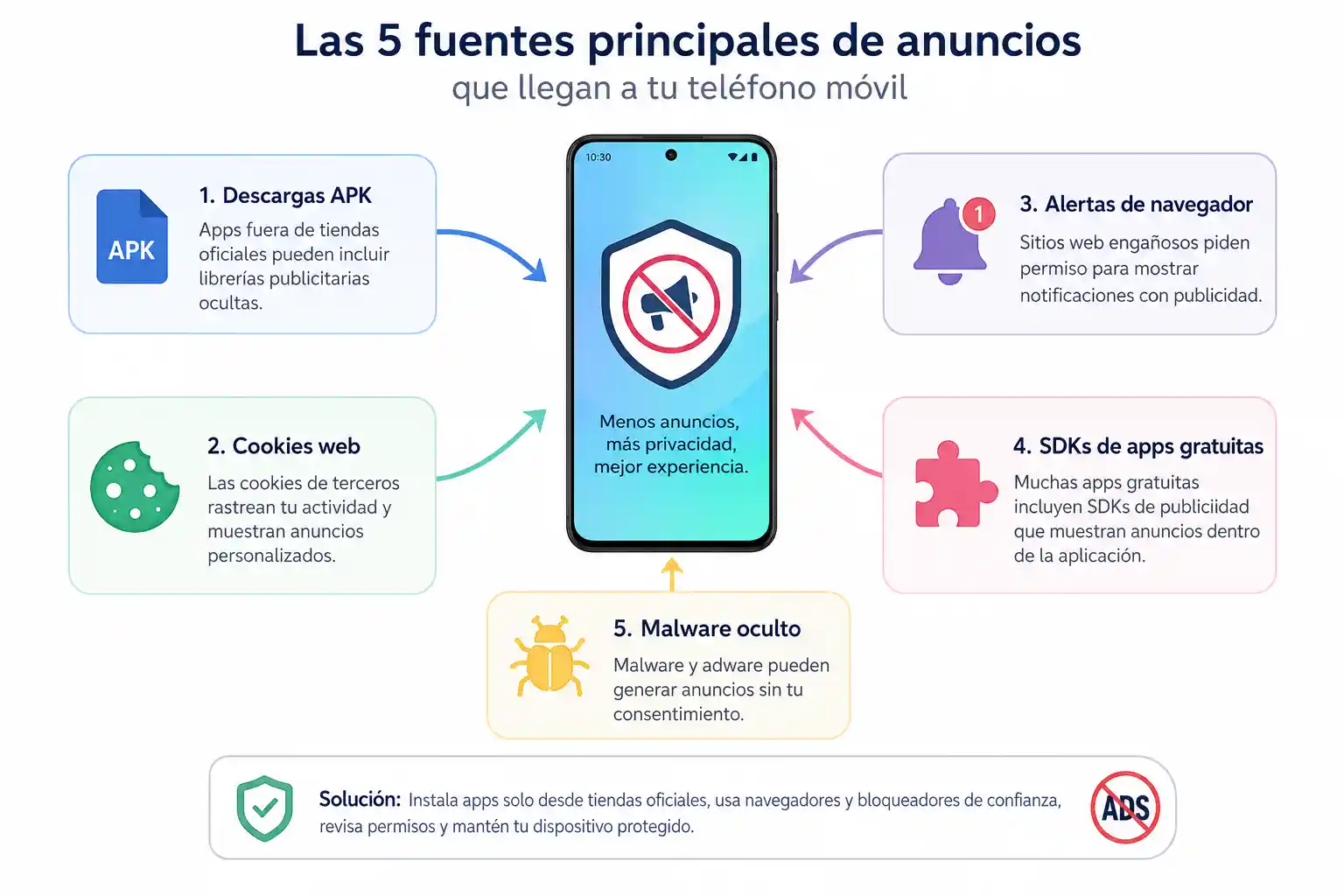
Para atajar el problema de raíz, es fundamental comprender los diferentes canales que emplean las agencias de marketing y los desarrolladores para introducir anuncios en tu teléfono inteligente. La publicidad en Android no proviene de una única fuente, sino de una combinación de factores del sistema y hábitos de uso:
- Aplicaciones gratuitas con publicidad: La inmensa mayoría de las apps «coste cero» de la Google Play Store recurren a los SDK (Kits de Desarrollo de Software) de empresas publicitarias como Google AdMob o Unity Ads. Esto les permite monetizar sus creaciones mostrando banners en la parte inferior, anuncios intersticiales (a pantalla completa) entre pantallas o vídeos obligatorios para desbloquear funciones, siendo la principal causa a la hora de buscar cómo bloquear publicidad en aplicaciones Android.
- Navegadores web: Al utilizar soluciones de navegación estándar, los portales web cargan scripts de publicidad programática. Muchos de estos sitios web no optimizan sus plataformas, lo que da lugar a redirecciones forzadas y a la molesta aparición de ventanas emergentes.
- Notificaciones de sitios web: Es común que, al visitar un sitio web por primera vez, aparezca un aviso flotante solicitando permiso para «Enviar notificaciones». Si se pulsa «Aceptar» por error o descuido, dicha página web obtiene la facultad de enviar alertas publicitarias directamente al panel de notificaciones de tu dispositivo, incluso cuando no estás usando el navegador.
- Adware y aplicaciones maliciosas: Este es el escenario más peligroso. El adware es un software diseñado específicamente para infectar tu terminal e inundarlo con anuncios emergentes Android en cualquier pantalla del sistema (incluso en el escritorio o sobre la app de llamadas). Suele colarse al instalar archivos APK modificados o herramientas dudosas desde fuera de la tienda oficial.
- Permisos innecesarios: Muchas aplicaciones solicitan durante su instalación permisos avanzados que no necesitan para su funcionamiento básico, como el de «Mostrar sobre otras aplicaciones». Al concederlo, les das luz verde para dibujar ventanas publicitarias sobre la interfaz de cualquier otra herramienta que estés utilizando.
Método 1: Bloquear anuncios desde Google Chrome
Google Chrome es, por defecto, el navegador preferido y preinstalado de la gran mayoría de los usuarios de Android. A pesar de que Google es una empresa cuyos ingresos dependen en gran medida de la publicidad, su navegador de escritorio y móvil incluye herramientas nativas orientadas a frenar los abusos de los portales web y quitar anuncios emergentes Android que entorpezcan la navegación del usuario.
Paso a paso para configurar la protección en Chrome:
- Abre la aplicación de Google Chrome en tu teléfono.
- Pulsa sobre el icono de los tres puntos verticales en la esquina superior derecha para desplegar el menú principal.
- Selecciona la opción de Configuración.
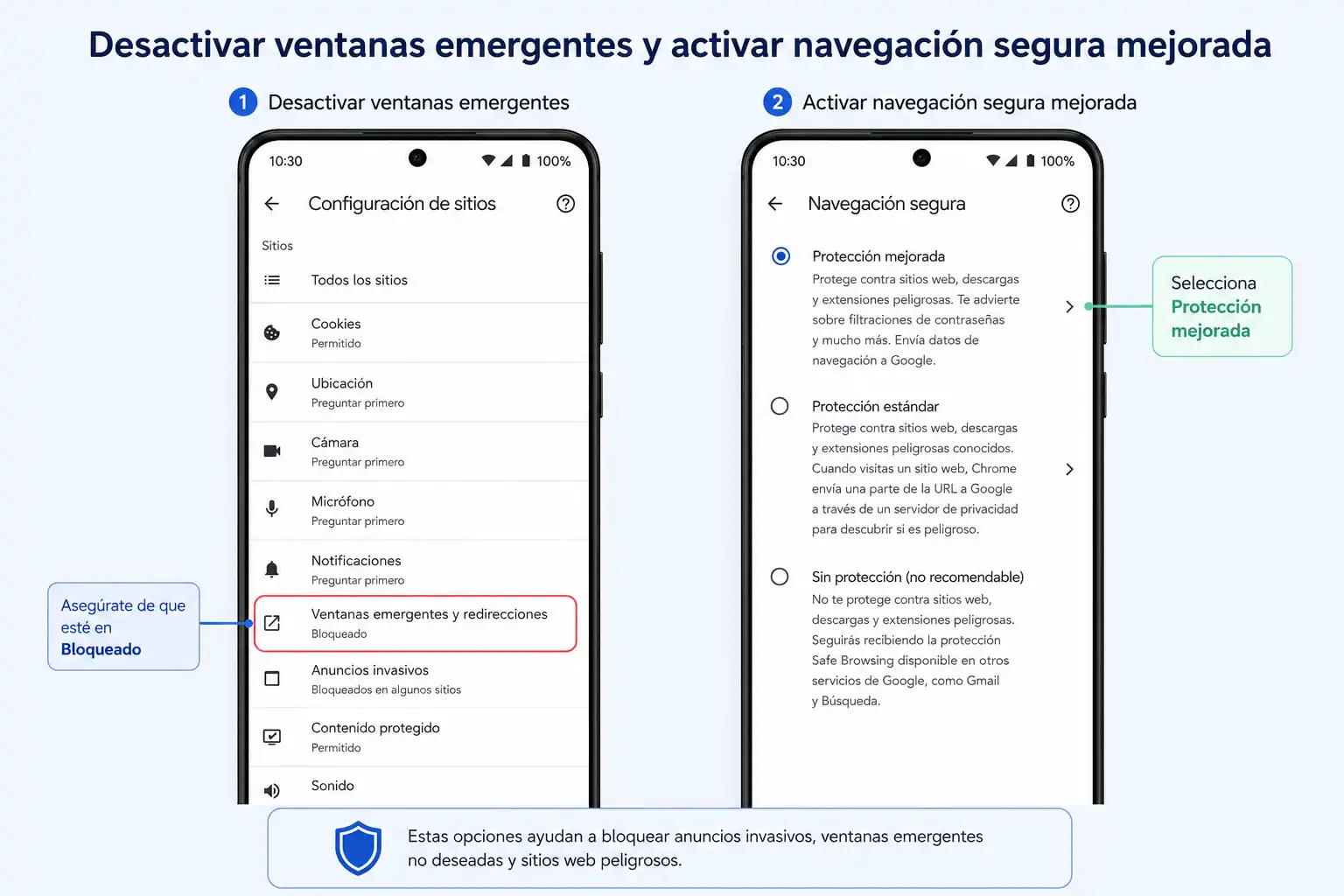
- Desplázate hacia abajo y entra en el apartado de Configuración de sitios.
- Busca la opción llamada Ventanas emergentes y redirecciones y asegúrate de que el interruptor esté apagado (debe indicar que está configurado para «Bloquear sitios…»).
- Regresa al menú anterior, accede a la sección de Anuncios intrusivos y comprueba que se encuentre desactivado. Esto impedirá de forma automática que se muestren anuncios en sitios web que utilicen técnicas publicitarias engañosas o masivas.
Maximizar la privacidad y seguridad en Chrome
Para evitar que los anuncios recopilen tus datos de navegación de forma agresiva y prevenir descargas maliciosas camufladas, es vital ajustar los parámetros de seguridad:
- Dentro del menú de Configuración de Chrome, accede a Privacidad y seguridad.
- Toca sobre la opción de Navegación segura.
- Cambia la configuración predeterminada por la de Protección mejorada. Esta opción ofrece una defensa proactiva y en tiempo real contra páginas web fraudulentas, descargas sospechosas y anuncios vinculados a estafas de phishing.
Método 2: Configurar DNS Privado en Android
Si deseas una solución global que actúe en todo el sistema sin tener que descargar programas de terceros ni pagar suscripciones, la mejor alternativa es exprimir la función de DNS privado Android. Introducida a partir de Android 9 Pie, esta característica permite cambiar el enrutador de internet de tu dispositivo por uno enfocado en la seguridad.
¿Qué es un DNS Privado y cómo elimina la publicidad?
El Sistema de Nombres de Dominio (DNS) se encarga de traducir las direcciones web compuestas por texto (como www.ejemplo.com) en las direcciones IP numéricas que los servidores entienden. Cuando tu teléfono carga una página web o abre un juego con publicidad, el dispositivo realiza consultas automáticas a los servidores DNS para descargar los banners promocionales.
Un DNS privado con filtro publicitario actúa como un muro de contención. El proveedor cuenta con una base de datos masiva y actualizada con millones de servidores de anuncios conocidos mundialmente. Cuando tu aplicación intenta pedir un anuncio, el DNS intercepta la petición y cancela la traducción de esa IP. De este modo, la publicidad nunca llega a descargarse en tu dispositivo, dejando el espacio en blanco y garantizando una excelente protección.
Cómo configurar un DNS Privado paso a paso:
Dado que cada fabricante utiliza su propia capa de personalización (Samsung One UI, Xiaomi HyperOS, Realme UI, etc.), la ubicación exacta puede variar ligeramente, pero la ruta general es la siguiente:
- Entra en los Ajustes de tu dispositivo Android.
- Ve al apartado de Conexiones, Red e Internet o Conectividad.
- Busca la opción llamada DNS privado (si no la encuentras, pulsa sobre la lupa del buscador de los ajustes y escribe «DNS privado»).
- Selecciona la opción Nombre de host del proveedor de DNS privado.
- Introduce una de las siguientes direcciones URL según tus preferencias:
dns.adguard-dns.com— Bloquea de forma generalizada anuncios en navegadores, banners en aplicaciones, cookies de rastreo y malware.dns-family.adguard-dns.com— Además de cumplir las funciones anteriores de bloqueo, aplica un filtro estricto para impedir el acceso a páginas con contenido adulto.
- Presiona el botón de Guardar.
Beneficios y limitaciones de este método
Utilizar este ajuste nativo es una de las prácticas más inteligentes para eliminar publicidad Android, pero tiene matices:
- Beneficios: Es completamente gratis, se configura en menos de un minuto, no requiere instalar ninguna aplicación externa, funciona de forma simultánea tanto en redes Wi-Fi como en datos móviles y posee un impacto cero sobre el consumo de batería.
- Limitaciones: Al bloquear únicamente a nivel de dominio, no puede filtrar anuncios que provengan del mismo servidor que el contenido principal. Esto significa que no sirve para eliminar los anuncios de vídeo de la aplicación de YouTube ni las publicaciones patrocinadas integradas en los feeds de Instagram, TikTok o Facebook.

Método 3: Utilizar Navegadores con Bloqueador Integrado
Para aquellos usuarios que pasan gran parte del día leyendo blogs, consumiendo medios digitales o navegando en foros a través de su smartphone, la solución definitiva contra el rastreo y la saturación visual es sustituir Google Chrome por un navegador alternativo diseñado específicamente para blindar la privacidad.
1. Brave Browser
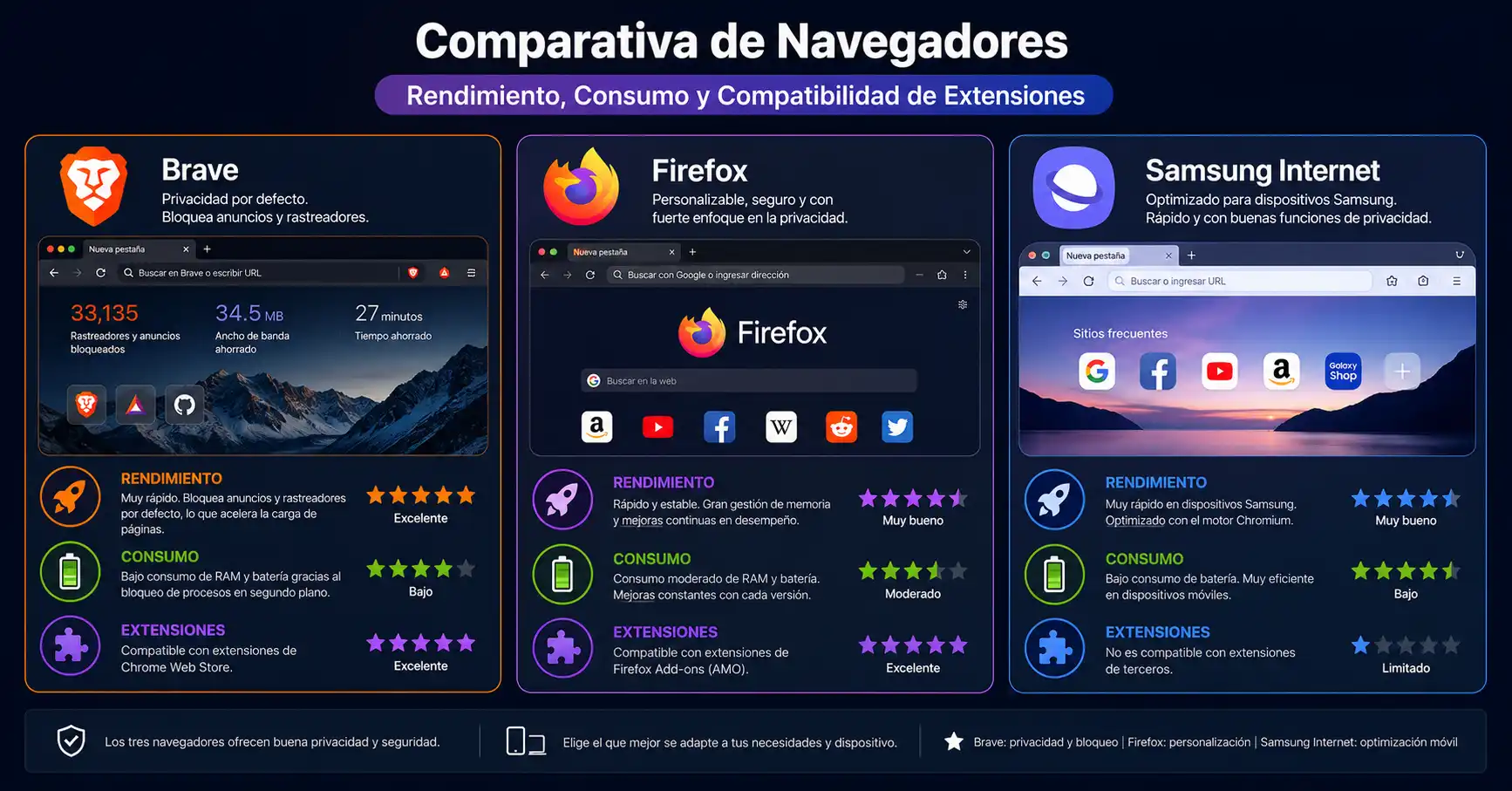
Brave es considerado por muchos expertos como el estándar de oro para la navegación móvil privada. Está edificado sobre el motor Chromium, por lo que es idéntico en velocidad y compatibilidad a Chrome, facilitando una transición cómoda y rápida.
- Ventajas: Su potente escudo nativo «Brave Shields» bloquea de forma sumamente agresiva cualquier tipo de anuncio web, rastreadores, cookies de terceros y scripts de minería de datos sin necesidad de configurar nada. Además, permite reproducir vídeos de YouTube en segundo plano sin anuncios.
- Desventajas: Añade funciones secundarias integradas (como su propia criptomoneda y cartera digital) que pueden saturar la interfaz de los usuarios que solo buscan una herramienta minimalista.
2. Firefox para Android
Mozilla Firefox destaca por ser uno de los pocos navegadores modernos que no depende del motor de Google. Su punto fuerte reside en su arquitectura abierta y su soporte completo para extensiones en la versión móvil.
- Ventajas: Permite instalar directamente la mítica extensión uBlock Origin, el mejor y más eficiente bloqueador de contenido del mundo. Esto proporciona un nivel de personalización extremo y la posibilidad de añadir listas de bloqueo regionales personalizadas.
- Desventajas: En dispositivos antiguos o de gama de entrada, su rendimiento de carga inicial puede ser ligeramente más pesado en comparación con las alternativas basadas en Chromium.
3. Samsung Internet
Aunque originalmente fue desarrollado para la familia de dispositivos Galaxy, este navegador se encuentra disponible de forma gratuita en la Play Store para cualquier teléfono inteligente Android, posicionándose como una de las opciones mejor optimizadas del mercado.
- Ventajas: Su interfaz es sumamente fluida y cuenta con un menú nativo dedicado en exclusiva a los «Bloqueadores de anuncios», permitiendo al usuario descargar plugins certificados de terceros (como AdGuard o Adblock Plus) con un solo clic.
- Desventajas: El filtrado no viene activo por defecto; requiere que realices el paso manual de entrar en sus ajustes y elegir qué complemento deseas descargar para empezar a eliminar publicidad Android.
Método 4: Eliminar Aplicaciones con Adware
El escenario más desesperante para cualquier usuario de Android ocurre cuando la publicidad trasciende al navegador y a las apps de entretenimiento. Si estás en la pantalla de inicio, usando la calculadora o revisando tus mensajes y de pronto salta un anuncio a pantalla completa, tu terminal se encuentra infectado con adware. Para solucionar esto, es obligatorio realizar una limpieza interna profunda.
1. Identificar aplicaciones sospechosas y revisar permisos
El adware suele camuflarse detrás de herramientas útiles de dudosa procedencia. Accede a los Ajustes > Aplicaciones > Ver todas las aplicaciones y busca aplicaciones sospechosas. Presta especial atención a utilidades de linterna, teclados personalizados, packs de emojis, limpiadores de memoria (RAM boosters) o editores de fotos de desarrolladores desconocidos.
Un truco muy habitual de las apps maliciosas es configurarse con un icono transparente y un nombre en blanco. Si al revisar la lista de aplicaciones notas un espacio vacío que, sin embargo, muestra que ocupa espacio de almacenamiento, estás ante el adware oculto. Selecciónalo y bórralo de inmediato.
2. Iniciar en Modo Seguro para eliminar el bloqueo
Si el adware instalado en tu dispositivo es extremadamente agresivo, es posible que despliegue anuncios cada pocos segundos, impidiéndote pulsar sobre los menús de configuración de forma normal. Para romper este bucle, debes recurrir al Modo Seguro de Android, el cual arranca el sistema operativo cargando únicamente el software de fábrica y congelando cualquier elemento externo.
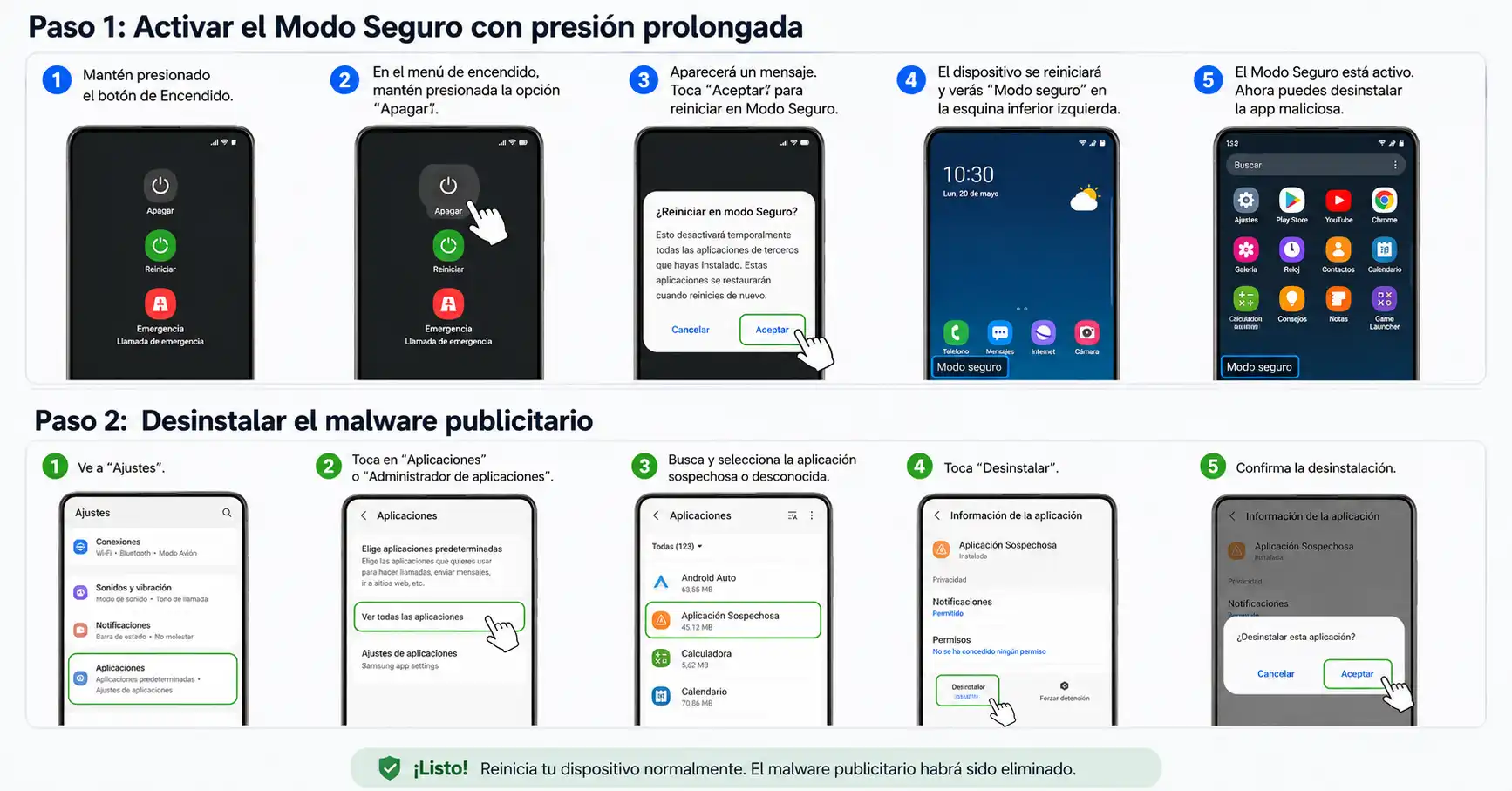
- Mantén pulsado el botón físico de encendido de tu móvil hasta que aparezca el menú flotante en pantalla con las opciones de apagado.
- Mantén presionado el botón virtual de Apagar (o Reiniciar en algunas marcas) durante unos segundos.
- El sistema te mostrará una advertencia preguntando si deseas reiniciar el terminal en Modo Seguro. Pulsa en Aceptar.
- El teléfono se reiniciará y verás un texto indicando «Modo seguro» en la esquina inferior izquierda.
- Ahora que el adware está inactivo, ve tranquilamente a Ajustes > Aplicaciones, busca la aplicación maliciosa que identificaste y pulsa en Desinstalar.
- Una vez completado el borrado, apaga y enciende tu teléfono con total normalidad para regresar al modo estándar.
Método 5: Desactivar Notificaciones Publicitarias
En múltiples ocasiones, los anuncios intrusivos no se deben a virus ni a aplicaciones de terceros, sino a que hemos otorgado permisos de notificaciones push a portales web engañosos mientras navegábamos por internet. Afortunadamente, limpiar la barra de notificaciones es un proceso sumamente directo.
Cómo revocar los permisos de notificaciones en Chrome:
- Abre Google Chrome, pulsa en los tres puntos y entra en Configuración.
- Accede al menú de Notificaciones.
- Desplázate hacia abajo hasta la sección rotulada como Sitios web.
- Aquí visualizarás el listado completo de páginas web que tienen permitido enviarte mensajes. Si detectas URLs sospechosas o que no recuerdes haber autorizado, apaga el interruptor contiguo a ellas o selecciónalas y pulsa en Borrar y restablecer para cortar de raíz el envío de spam publicitario.
Silenciar la publicidad directa de aplicaciones instaladas
Ciertas aplicaciones legítimas e incluso algunos videojuegos de renombre envían avisos promocionales de forma constante para persuadirte de realizar compras internas. Cuando una de estas alertas aparezca en tu barra de estado superior:
- Mantén el dedo presionado sobre la notificación molesta durante dos segundos.
- El diseño de la alerta cambiará para mostrarte los ajustes internos de esa app.
- Desactiva el interruptor correspondiente a las notificaciones de marketing o promociones, o si lo prefieres, apaga las alertas generales de la aplicación por completo.

Los Mejores Bloqueadores de Anuncios para Android
Para aquellos usuarios avanzados que demandan un blindaje total, auditorías de tráfico en tiempo real y filtrado estético avanzado en cualquier rincón del sistema, la vía idónea es instalar un software de filtrado dedicado. Debido a las políticas comerciales de Google, los bloqueadores globales no se permiten en la Play Store, por lo que estas reputadas suites independientes de código abierto deben obtenerse en formato APK desde sus respectivas páginas oficiales o mediante repositorios comunitarios verificados como F-Droid.
A continuación, presentamos una detallada tabla comparativa analizando las tres mejores herramientas de protección avanzada disponibles en la actualidad:
| Características | AdGuard (Completo) | Blokada (v5/v6) | DNS66 |
|---|---|---|---|
| Bloqueo en navegadores | Sí (Excelente) | Sí (Por DNS) | Sí (Por DNS) |
| Bloqueo en aplicaciones | Sí (Avanzado) | Sí (Básico) | Sí (Básico) |
| Consumo de batería | Medio | Bajo | Muy Bajo |
| Facilidad de uso | Intermedio | Sencillo | Avanzado |
| ¿Requiere Root? | No | No | No |
Análisis en profundidad de las herramientas:
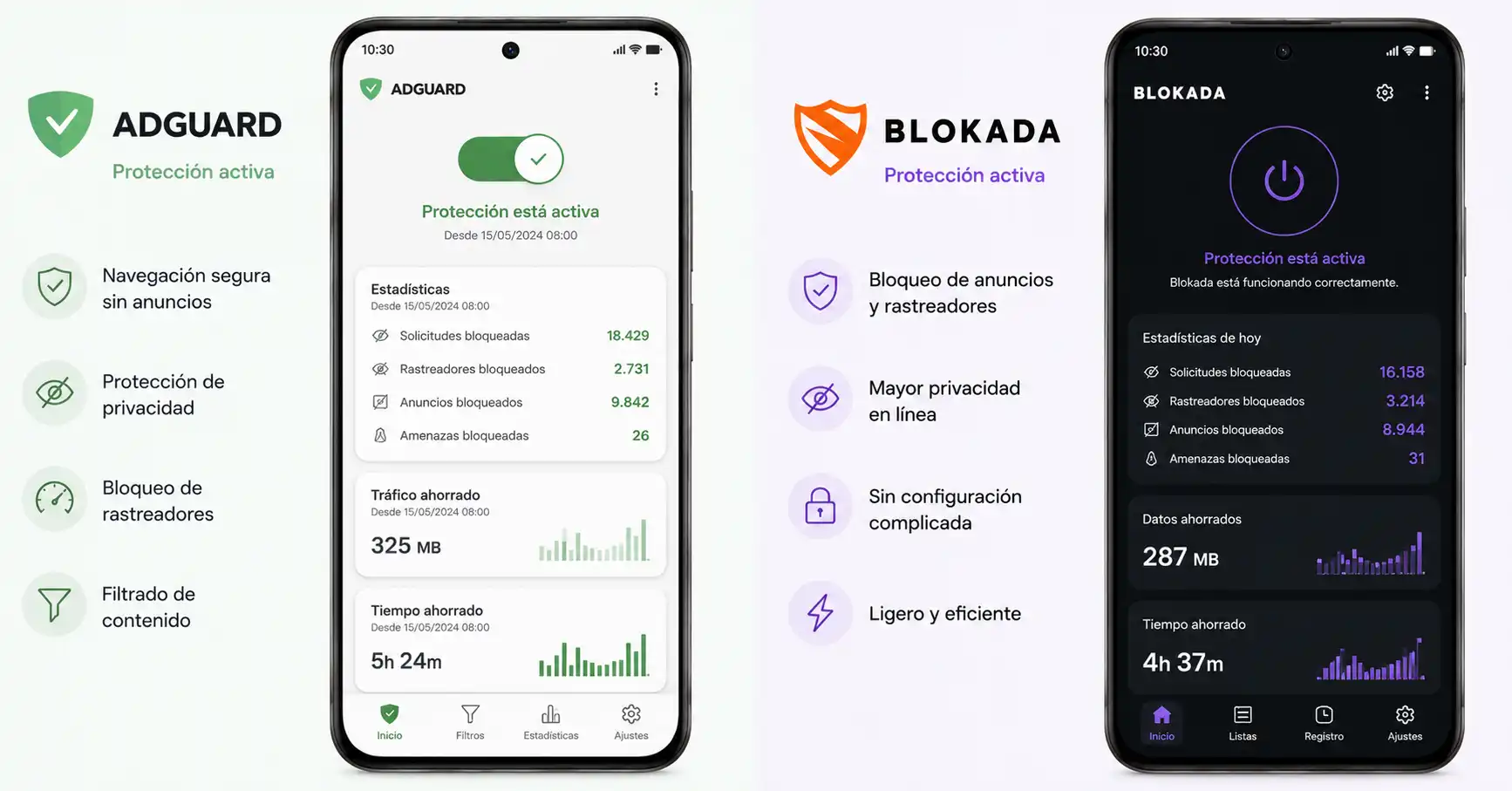
- AdGuard para Android: Es la suite de filtrado de contenido más madura y robusta del mercado. Establece un cortafuegos local configurando una conexión VPN interna para analizar todo el tráfico del teléfono. Gracias a su filtrado cosmético avanzado, reconstruye el código fuente HTML de las páginas web para eliminar los huecos o cuadros grises vacíos que suelen dejar otros bloqueadores, ofreciendo una navegación impecable. Su versión avanzada permite bloquear anuncios dentro de juegos y aplicaciones corporativas.
- Blokada: Es un proyecto comunitario de código abierto sumamente aclamado por su equilibrio. Al igual que AdGuard, utiliza una interfaz de VPN local simulada para redirigir las consultas de red hacia listas negras públicas seleccionadas por el usuario (como StevenBlack o Energized). Su interfaz es sumamente intuitiva y amigable, ideal para quienes buscan protección global activable con un solo botón central.
- DNS66: Es la alternativa predilecta para usuarios con terminales de especificaciones modestas o antiguas. A diferencia de otros bloqueadores que filtran de forma continua cada paquete de datos entrante, DNS66 únicamente interviene de forma puntual en las fases de resolución de nombres DNS. Esto se traduce en un consumo energético prácticamente inapreciable sobre el hardware, convirtiéndolo en el aliado perfecto para maximizar la autonomía de la batería.
Preguntas Frecuentes (FAQ)
¿Es seguro bloquear anuncios en Android?
Sí, es totalmente seguro, siempre y cuando apliques métodos nativos del dispositivo o utilices aplicaciones verificadas y consolidadas por la comunidad tecnológica (como los navegadores Brave y Firefox o la suite Blokada). De hecho, contar con un buen bloqueador de anuncios Android eleva notablemente tu nivel de protección general, previniendo el fenómeno conocido como malvertising (anuncios web legítimos que son secuestrados por cibercriminales para inyectar scripts maliciosos de manera automática sin interactuar con la pantalla).
¿Android tiene un bloqueador integrado de fábrica?
Android no posee un único botón maestro nativo para erradicar por completo la publicidad de todo el sistema operativo debido a que el modelo de negocio principal de Google radica en la monetización publicitaria. No obstante, ofrece la arquitectura necesaria en sus ajustes (como el protocolo de DNS Privado sobre TLS y filtros avanzados en el ecosistema Chrome) para dar libertad al usuario de limitar los anuncios si así lo considera oportuno.
¿Se pueden bloquear anuncios sin instalar aplicaciones?
Sí, es perfectamente viable. El método de configuración de un DNS privado Android detallado previamente te permite suprimir anuncios web y banners dentro de multitud de juegos gratuitos utilizando únicamente los menús de configuración por defecto de tu propio teléfono, sin gastar espacio de almacenamiento ni descargar herramientas complementarias.
¿Bloquear anuncios mejora la duración de la batería?
Por supuesto que sí. Al impedir la descarga y ejecución de código publicitario invasivo, animaciones dinámicas complejas y cookies de monitorización analítica de forma continua en segundo plano, disminuye la carga de trabajo sobre la memoria RAM y el procesador. Esto se traduce de forma directa en un ahorro sustancial de recursos de hardware y en una mayor autonomía de la batería a lo largo de tu jornada.
¿Qué hacer si los anuncios siguen apareciendo después de aplicar estos métodos?
Si tras configurar el DNS Privado y limpiar los navegadores sigues sufriendo por culpa de ventanas emergentes espontáneas en tu pantalla de inicio o escritorio, estás lidiando inequívocamente con un problema de infección por adware oculto. Debes realizar de inmediato una inspección exhaustiva de aplicaciones sin icono en el menú de ajustes mediante el Modo Seguro o descargar una suite especializada en seguridad móvil como Malwarebytes para desinfectar la memoria del terminal.
Conclusión
Limpiar tu teléfono inteligente de publicidad invasiva es un proceso fundamental no solo para agilizar la navegación en tu día a día, sino también para proteger activamente tu privacidad y resguardar tu dispositivo frente a posibles brechas de seguridad. En el ecosistema Android no existe una única solución mágica universal, sino una combinación de defensas adaptadas al perfil y necesidades de cada tipo de usuario:
- Para usuarios principiantes o comunes que desean una solución rápida, transparente y que no requiera mantenimiento, la recomendación absoluta es activar la función nativa de DNS Privado (
dns.adguard-dns.com) y ajustar los filtros de ventanas emergentes en Google Chrome. En un par de minutos obtendrás un teléfono revitalizado y libre de la mayor parte de la publicidad molesta. - Para usuarios intermedios o avanzados que buscan un control absoluto sobre el tráfico de su red, lo ideal es migrar hacia un navegador privado especializado como Brave o instalar suites de filtrado global avanzadas como AdGuard o Blokada, herramientas que permiten gestionar listas negras a medida, auditar los registros de conexiones y conseguir una experiencia móvil totalmente limpia y fluida.
Aplica estos sencillos ajustes hoy mismo para optimizar el rendimiento de tu hardware, ahorrar en tu tarifa de datos y redescubrir lo rápido y seguro que puede llegar a ser tu dispositivo Android.