



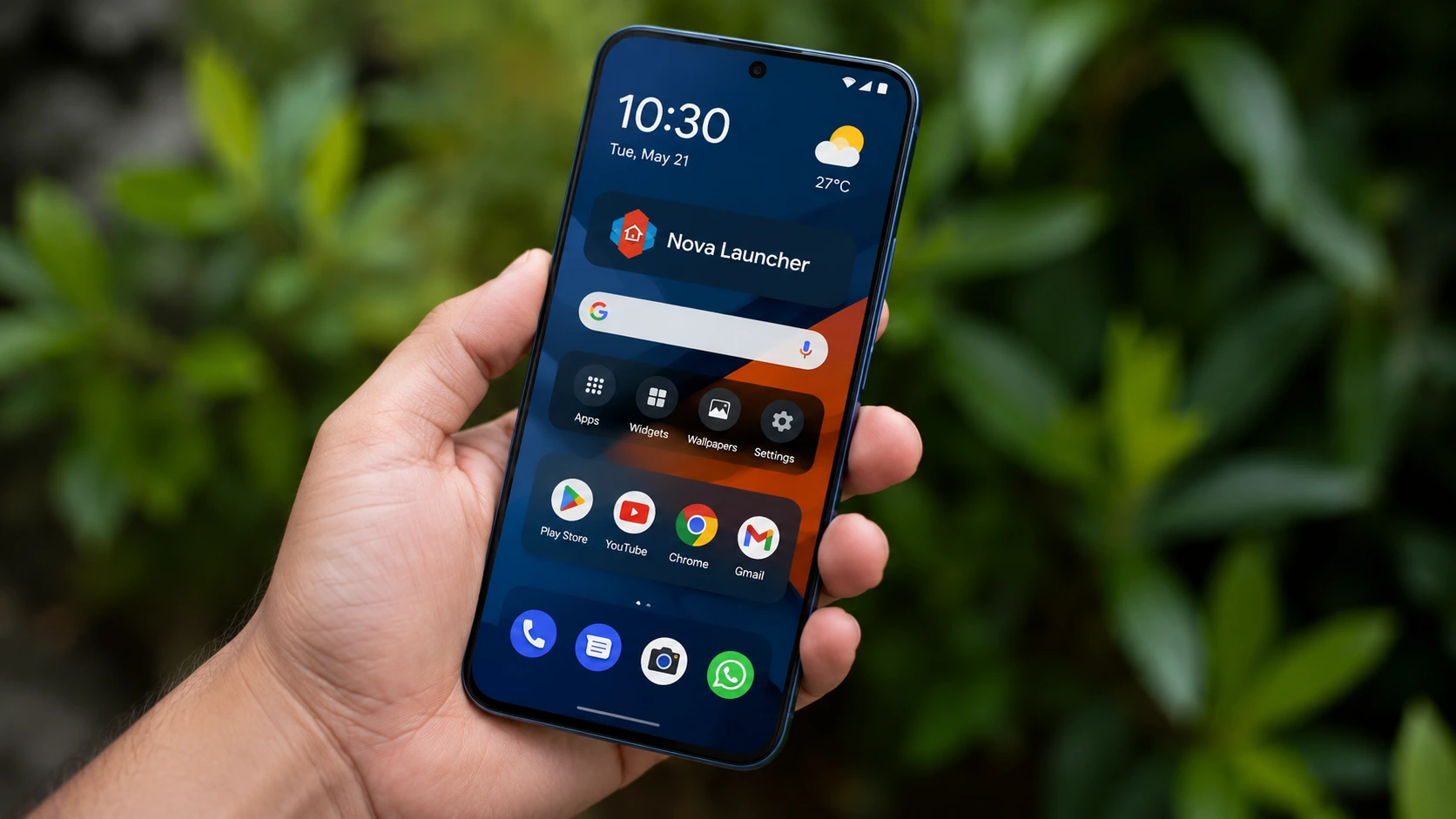
Una de las mayores fortalezas del sistema operativo de Google es el control absoluto que otorga sobre la experiencia de usuario. Si no te convence el aspecto visual con el que venía tu teléfono de fábrica, la disposición de sus iconos o la falta de opciones de personalización, no tienes por qué conformarte. Instalar un Android launcher alternativo es la forma más rápida, segura y efectiva de renovar tu dispositivo sin gastar un solo céntimo.
Desde capas de personalización centradas en el minimalismo radical para reducir el tiempo de uso en pantalla, hasta entornos hiperconfigurables donde puedes modificar cada píxel, animación o gesto, el ecosistema de aplicaciones ofrece soluciones para todos los perfiles. En esta guía detallada analizamos los mejores launchers para Android, evaluando sus características, rendimiento, nivel de personalización, ventajas y desventajas para que encuentres el lanzador perfecto.
¿Qué es un Android launcher y por qué deberías instalar uno?
Un Android launcher (o lanzador de aplicaciones) es la interfaz gráfica principal con la que interactúas cada vez que desbloqueas tu teléfono. Es la aplicación responsable de gestionar la pantalla de inicio, el cajón de aplicaciones, la barra de herramientas inferior (dock), las carpetas, los widgets y los gestos de navegación.
Las capas predeterminadas de los fabricantes (como One UI de Samsung, HyperOS de Xiaomi o MagicOS de Honor) suelen estar diseñadas para agradar a un público generalista. Sin embargo, a menudo incluyen funciones innecesarias, ocupan memoria RAM adicional o limitan la instalación de paquetes de iconos de terceros. Cambiar tu lanzador te permite:
- Unificar la estética visual aplicando paquetes de iconos personalizados y temas dinámicos.
- Configurar gestos avanzados (como deslizar hacia abajo para desplegar notificaciones sin estirar la mano).
- Ocultar aplicaciones de fábrica que no utilizas para mantener el cajón ordenado.
- Mejorar la fluidez en teléfonos antiguos al eliminar animaciones pesadas.
- Organizar tus aplicaciones automáticamente por categorías o prioridades de trabajo.
Análisis detallado: Los mejores launchers para Android
1. Niagara Launcher – Minimalismo y uso con una sola mano

Niagara Launcher ha revolucionado el diseño de interfaces móviles al abandonar la clásica cuadrícula de iconos. En su lugar, presenta una lista vertical fluida acompañada de un alfabeto interactivo en el borde derecho de la pantalla, lo que permite acceder a cualquier aplicación en milisegundos con un solo pulgar.
Funciones y personalización: Integra las notificaciones entrantes directamente en los elementos de tu lista de favoritos, permitiendo leer y responder mensajes sin abrir la aplicación completa. Incluye widgets integrados de clima, calendario y controles multimedia, así como compatibilidad con iconos adaptativos y colores de Material You.
Rendimiento y compatibilidad: Es extremadamente ligero. Consume entre 150 MB y 200 MB de memoria RAM y funciona de manera óptima tanto en teléfonos de gama de entrada como en plegables o gama alta con Android 8 o superior.
- Ventajas: Ergonomía perfecta para pantallas grandes; libre de anuncios; gestión directa de notificaciones; diseño impecable.
- Desventajas: Requiere suscripción Pro para exprimir funciones como la pila de widgets avanzada; no es apto para quienes prefieren pantallas llenas de widgets tradicionales.
2. Smart Launcher 6 – Organización inteligente e interfaz moderna
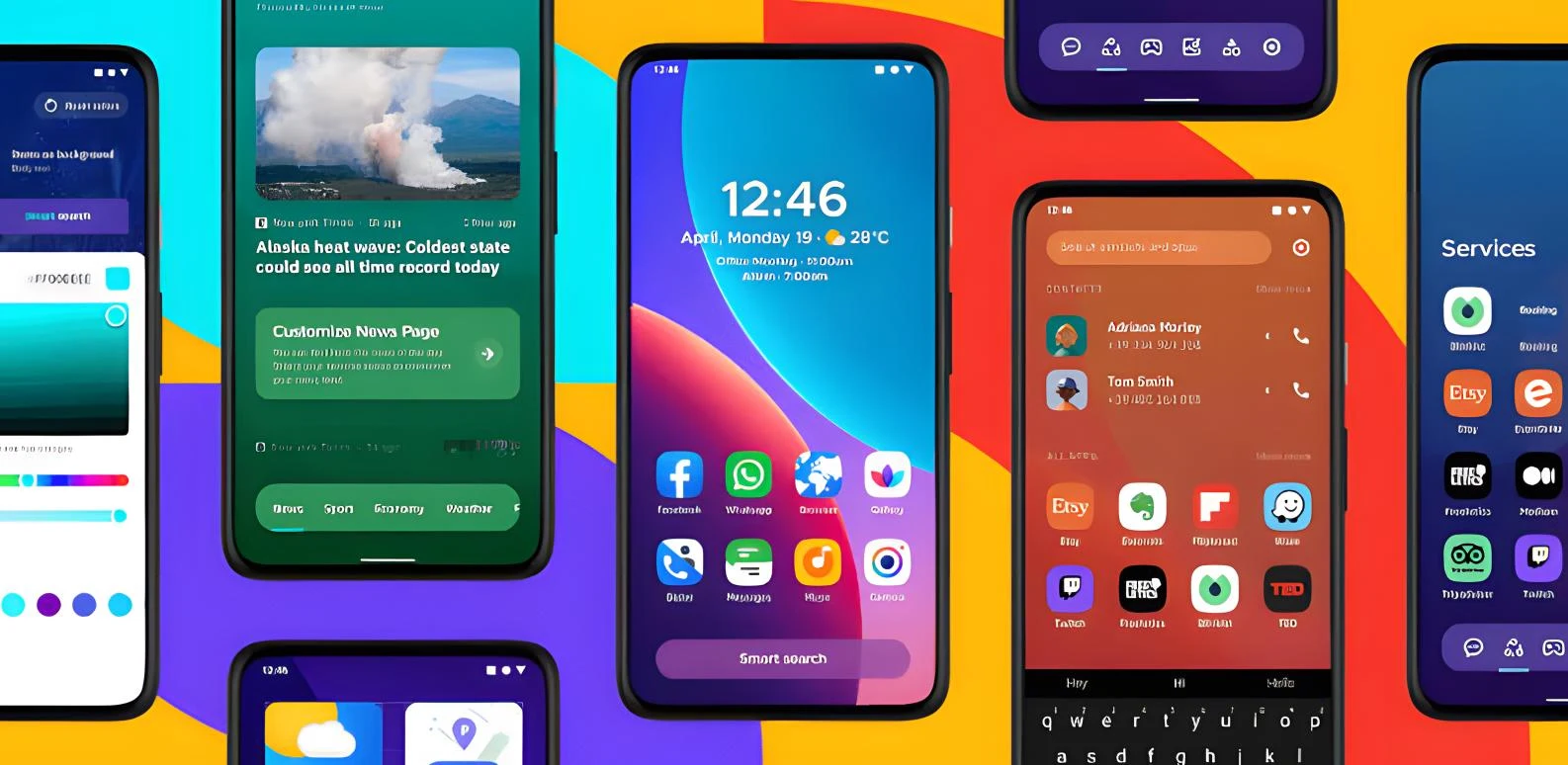
Si tienes decenas de aplicaciones instaladas y aborreces perder tiempo organizándolas manualmente en carpetas, Smart Launcher 6 es la respuesta. Su gran baza es un algoritmo de categorización automática que clasifica tus apps en pestañas bien definidas como Comunicación, Internet, Juegos, Multimedia y Utilidades.
Funciones y personalización: Utiliza un motor de posicionamiento libre (sin cuadrícula estricta). Esto significa que puedes cambiar el tamaño de los iconos, superponer elementos o colocar widgets con una flexibilidad creativa sin precedentes. Ofrece soporte completo para Material You, widgets contextuales flotantes y temas ambientales que adoptan los tonos de tu fondo de pantalla.
Rendimiento y compatibilidad: A pesar de sus potentes efectos visuales, está extraordinariamente optimizado. Mantiene un uso medio de RAM cercano a los 250 MB y muestra una excelente fluidez desde Android 9 en adelante.
- Ventajas: Clasificación automática de aplicaciones; libertad total para ubicar widgets e iconos; interfaz intuitiva y limpia.
- Desventajas: Algunas opciones de personalización avanzadas están reservadas para la versión de pago.
3. Nova Launcher – El clásico rey de la personalización profunda
Durante más de una década, hablar de personalización en Android ha sido equivalente a hablar de Nova Launcher. Sigue siendo la opción predilecta para usuarios avanzados que desean ajustar hasta el más mínimo parámetro de su pantalla de inicio.
Funciones y personalización: Ofrece control absoluto sobre la cuadrícula (filas y columnas), el estilo del cajón de aplicaciones, la velocidad de las animaciones, las sombras de los iconos y los gestos en pantalla. Permite asignar acciones secundarias al deslizar sobre un icono (por ejemplo, deslizar hacia arriba sobre el icono de Fotos para abrir directamente la cámara).
Rendimiento y compatibilidad: Excelente estabilidad histórica y bajo consumo de recursos (alrededor de 200 MB de RAM). Funciona prácticamente en cualquier versión de Android moderna.
- Ventajas: Profundidad de ajustes insuperable; sistema completo de copias de seguridad de la configuración; soporte masivo de la comunidad.
- Desventajas: La interfaz predeterminada requiere trabajo manual para verse moderna; la clave Prime es necesaria para desbloquear gestos y grupos en el cajón.
4. Lawnchair – La experiencia pura de Google Pixel
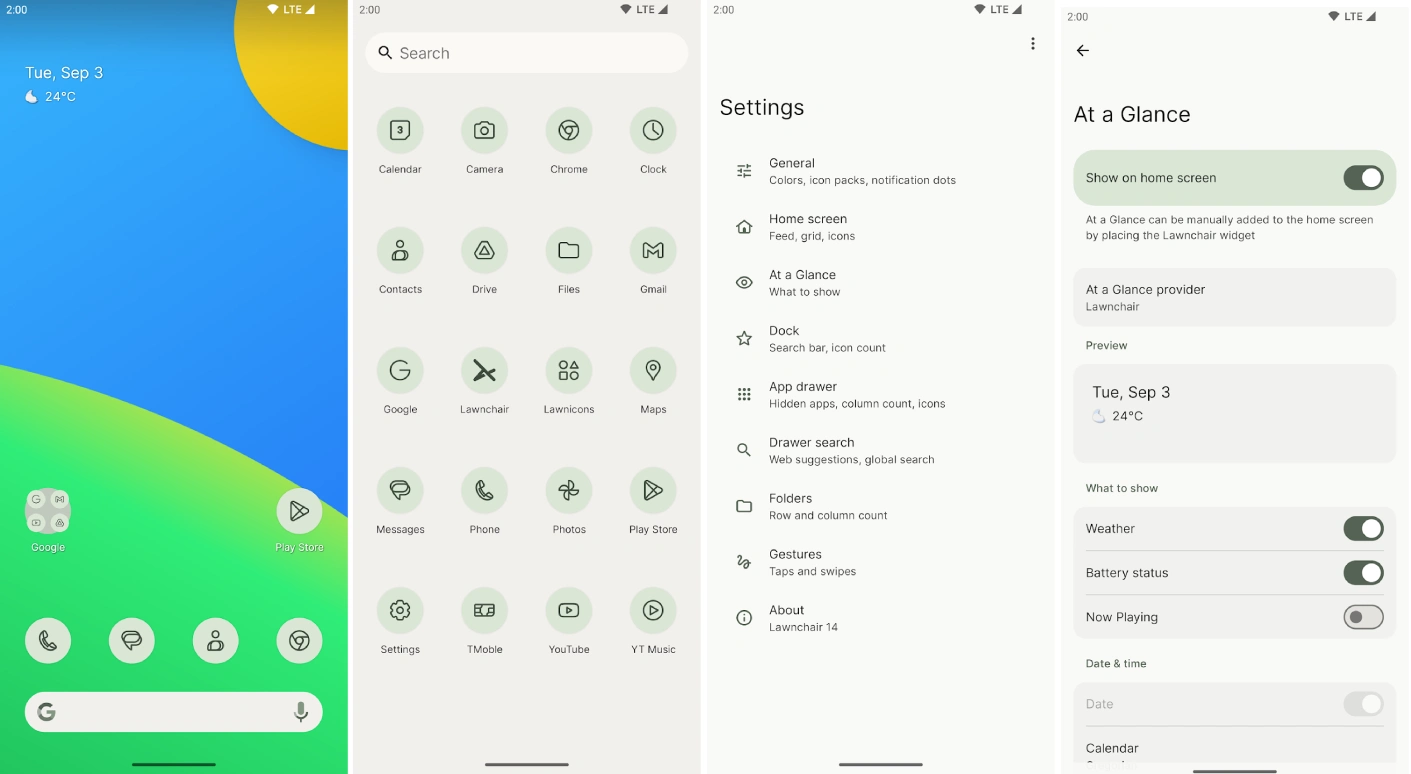
Para los entusiastas que aman la estética limpia y fluida de los teléfonos Google Pixel pero utilizan un móvil de otro fabricante, Lawnchair es una alternativa de código abierto sencillamente impecable.
Funciones y personalización: Construido sobre el código base de Launcher3 de Android stock, añade las características que los usuarios siempre han pedido a Google: soporte nativo para paquetes de iconos de terceros, ajuste de tamaño de rejilla, ocultación de aplicaciones y personalización de la barra de búsqueda. Mediante el complemento Lawnfeed, integra de forma transparente el feed de Google Discover a la izquierda.
Rendimiento y compatibilidad: Es uno de los lanzadores más livianos del mercado, utilizando entre 120 MB y 180 MB de memoria RAM. Ideal para dar una segunda vida a teléfonos con hardware ajustado.
- Ventajas: 100 % gratuito y de código abierto; sin publicidad; estética Pixel oficial con opciones extra de personalización.
- Desventajas: El ritmo de actualizaciones depende del trabajo voluntario de la comunidad de desarrolladores.
5. Microsoft Launcher – Productividad y sincronización con PC
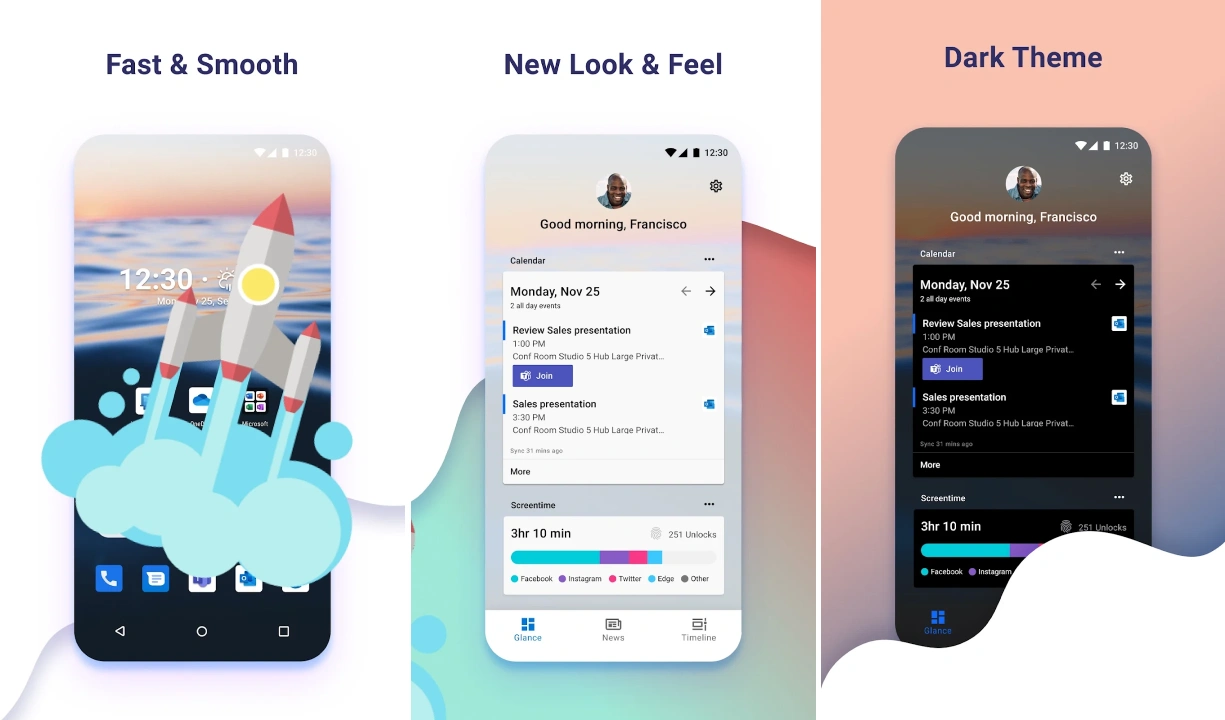
Si utilizas Windows en tu ordenador de trabajo o estudios, Microsoft Launcher transforma tu dispositivo móvil en un centro de productividad perfectamente conectado con el ecosistema de Microsoft 365.
Funciones y personalización: Su característica más destacada es el panel Glance (deslizar a la izquierda), donde sincroniza tus tareas de Microsoft To-Do, notas de Sticky Notes, eventos de Outlook y documentos recientes de Office. Ofrece personalización de cuadrícula, carpetas, fondos diarios cambiantes de Bing y soporte para modo oscuro.
Rendimiento y compatibilidad: Muy estable, aunque consume ligeramente más memoria RAM (250 MB – 350 MB) debido a los servicios de sincronización en segundo plano con tu cuenta de Microsoft.
- Ventajas: Integración fluida con Windows; panel de tareas y notas altamente útil; completamente gratuito.
- Desventajas: Puede sentirse recargado si no eres usuario del entorno de herramientas de Microsoft.
6. Olauncher – Desintoxicación digital y rendimiento extremo

Si sientes que pierdes demasiado tiempo desbloqueando el teléfono para mirar redes sociales de forma compulsiva, Olauncher propone un enfoque radical basado en el texto y la desconexión visual.
Funciones y personalización: Elimina por completo los iconos de colores, los widgets pesados y las animaciones distractoras. La pantalla principal muestra exclusivamente texto con los nombres de tus 4 a 8 aplicaciones principales. Al deslizar hacia arriba, se despliega una lista de búsqueda alfabética limpia.
Rendimiento y compatibilidad: Es el lanzador más rápido y liviano disponible. Consume menos de 80 MB de memoria RAM y tiene un impacto nulo en la batería.
- Ventajas: Reduce drásticamente el tiempo de uso del teléfono; código abierto y libre de anuncios; velocidad de respuesta instantánea.
- Desventajas: Ausencia total de widgets e iconos visuales (diseñado intencionadamente de esa forma).
Tabla comparativa de los mejores launchers para Android
En la siguiente tabla resumimos los datos clave de cada Android launcher para ayudarte a comparar sus características de un vistazo:
| Launcher | Enfoque principal | Nivel de personalización | Uso de RAM | Precio |
|---|---|---|---|---|
| Niagara Launcher | Minimalismo y uso con una mano | Medio (Enfocado en listas) | Bajo (150-200 MB) | Gratis / Versión Pro |
| Smart Launcher 6 | Organización automática | Alto (Posicionamiento libre) | Medio (250 MB) | Gratis / Compras in-app |
| Nova Launcher | Personalización avanzada | Muy Alto (Ajuste total) | Bajo-Medio (200 MB) | Gratis / Nova Prime |
| Lawnchair | Experiencia Google Pixel | Medio-Alto | Muy Bajo (120-180 MB) | 100 % Gratis y Código Abierto |
| Microsoft Launcher | Productividad e integración PC | Alto | Medio-Alto (250-350 MB) | 100 % Gratis |
| Olauncher | Desintoxicación digital | Bajo (Solo texto) | Ultra Bajo (<80 MB) | 100 % Gratis y Código Abierto |
Cómo elegir el Android launcher ideal para tu teléfono
Antes de decidirte por una opción definitiva, analiza los siguientes criterios fundamentales:
- Especificaciones de tu hardware: En teléfonos de gama de entrada o con poca memoria RAM (3 GB o menos), prioriza lanzadores ligeros como Lawnchair o Olauncher para evitar cierres en segundo plano.
- Compatibilidad con gestos de navegación: Si utilizas la navegación por gestos moderna de Android (deslizar desde los bordes), comprueba la fluidez de las animaciones al volver a la pantalla de inicio con el lanzador seleccionado.
- Tiempo disponible para configurar: Si prefieres instalar y usar al instante, Smart Launcher o Niagara son excelentes. Si disfrutas ajustando cada tamaño, sombra y margen, Nova Launcher es tu mejor terreno de juego.
Guía paso a paso: Cómo instalar y cambiar tu launcher predeterminado
El proceso para cambiar el launcher en Android es completamente seguro, no elimina tus fotos ni aplicaciones y se puede revertir en cualquier momento.
Pasos para activar tu nuevo lanzador:
- Abre Google Play Store, busca el nombre del launcher que deseas (por ejemplo, Smart Launcher 6) y pulsa en Instalar.
- Una vez descargado, entra en los Ajustes de tu teléfono Android.
- Accede a la sección de Aplicaciones (o Aplicaciones y notificaciones).
- Busca el apartado de Aplicaciones predeterminadas (en algunos móviles se encuentra dentro del menú de tres puntos superiores o en Ajustes avanzados).
- Selecciona Aplicación de inicio (o Pantalla de inicio).
- Elige tu nuevo launcher instalado de la lista desplegable.
- Pulsa el botón de inicio o realiza el gesto para volver al escritorio. ¡Tu nueva interfaz ya está lista!
Nota: Si deseas volver a la interfaz original de fábrica en cualquier momento, solo debes repetir estos pasos y volver a seleccionar el lanzador predeterminado del sistema (como One UI Home o Lanzador del sistema).
Preguntas frecuentes (FAQs)
¿Instalar un launcher alternativo consume más batería?
No necesariamente. Los lanzadores bien optimizados como Niagara, Lawnchair u Olauncher consumen igual o menos batería que las capas pesadas de los fabricantes. No obstante, si añades docenas de widgets animados o fondos de pantalla en vivo, el consumo energético aumentará levemente.
¿Perderé mis aplicaciones o datos al cambiar de launcher?
Absolutamente no. Un lanzador solo modifica la presentación visual y la organización de la pantalla de inicio y el cajón de aplicaciones. Todas tus aplicaciones, archivos, fotos y cuentas seguirán intactos.
¿Puedo desinstalar el launcher y volver al diseño original?
Sí, en cualquier momento. Solo debes acudir a los Ajustes > Aplicaciones predeterminadas > Aplicación de inicio y seleccionar la interfaz de fábrica de tu móvil. También puedes desinstalar la aplicación del launcher directamente desde Play Store.
¿Por qué a veces la navegación por gestos se siente lenta con launchers de terceros?
En algunas versiones de Android o capas personalizadas agresivas, las animaciones de transición entre aplicaciones y la pantalla de inicio al usar gestos pueden tardar una fracción de segundo en adaptarse. En las versiones recientes de Android (13, 14 y superiores) este comportamiento se ha corregido en la gran mayoría de dispositivos.
Conclusión
Probar los mejores launchers para Android es la forma más rápida y gratificante de estrenar teléfono sin gastar dinero. Ya sea que busques el minimalismo innovador de Niagara Launcher, la potencia técnica de Nova Launcher, la estética pura de Lawnchair o la concentración de Olauncher, existe una opción perfectamente adaptada a tu estilo de vida.
Tómate un par de minutos para instalar dos o tres opciones de esta lista, experimenta con sus configuraciones y descubre cómo una buena interfaz puede hacer que tu interacción diaria con el móvil sea mucho más rápida, cómoda y entretenida.